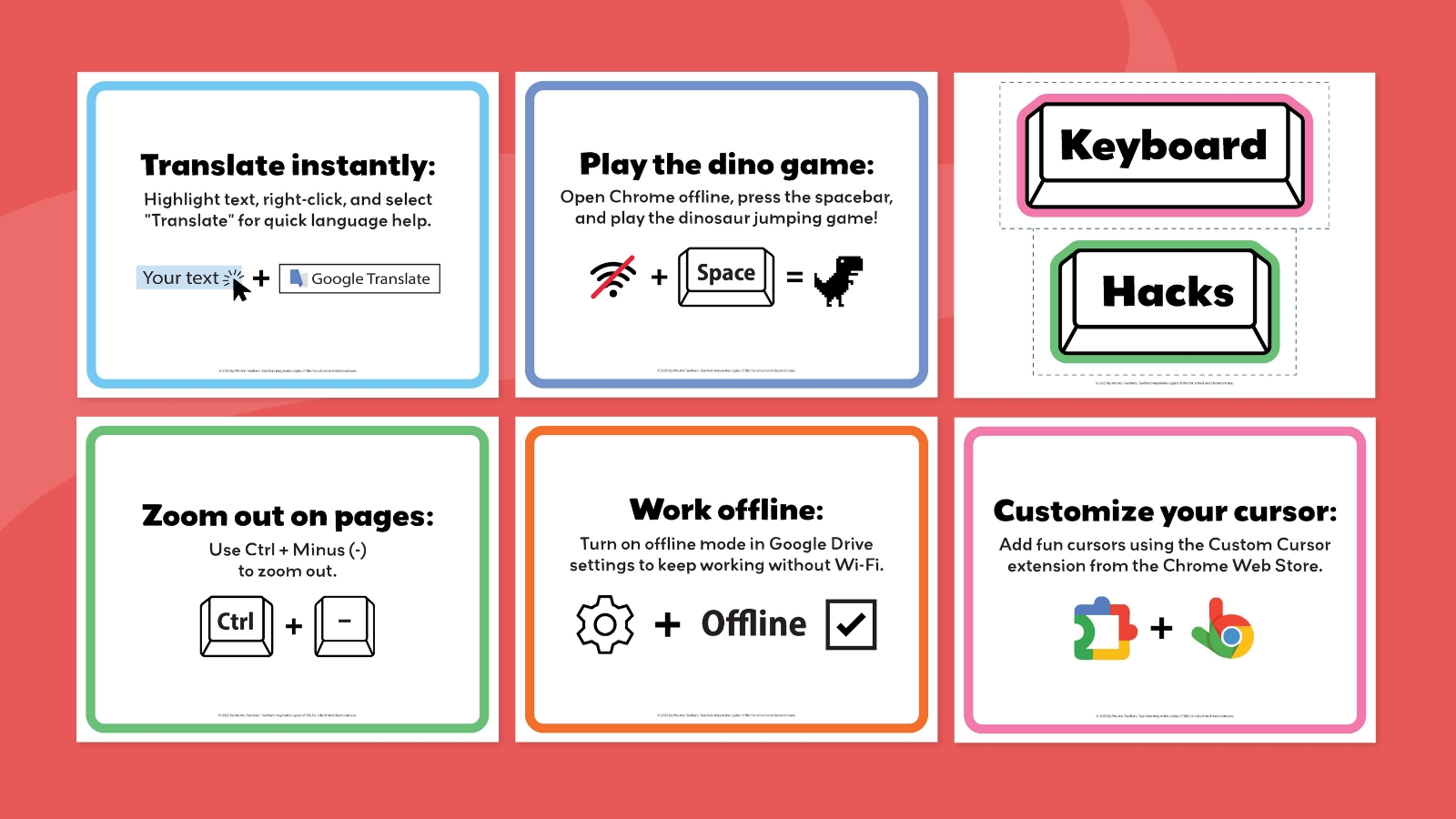
Tecrübeli bir Chromebook kullanıcısı olun, ister yeni başlıyor olun, sizin ve öğrencilerinizin bilmeyebileceği tonlarca ipucu, hile ve kısayol var. Verimliliği arttırmak ve yaratıcılığı en üst düzeye çıkarmaktan bir eğlence eklemeye kadar, bu Chromebook klavye hackleri, öğrencilerin cihazlarından en iyi şekilde yararlanmalarına yardımcı olmak için tasarlanmıştır.
Sınıftaki öğrenciler ve öğretmenler için mükemmel olan 36 kısayol derledik. Bu ipuçları, öğrencilerin zaman kazanmalarına, organize olmaya ve hatta var olduğunu bilmedikleri bazı gizli özellikleri keşfetmelerine yardımcı olacaktır!
(Not: Chromebook'unuz yoksa, bu kısayolların çoğu normal klavyenizde de çalışır.)
Ücretsiz yazdırılabilirler
Ücretsiz yazdırılabilir Chromebook klavye kısayolları
Aşağıdaki klavye kısayollarını kaydetmeyi ve yazdırmayı kolaylaştırdık. Kopyanızı almak için düğmeyi tıklamanız yeterlidir!
Temeller
- Bir ekran görüntüsü alın: Ekranınızı yakalamak için Ctrl + Windows'u gösterin.
- Ekranınızı bölün: Alt + tuşuna basın [ or Alt + ] İki şey üzerinde yan yana çalışmak.
- Hataları Geri Al: Son işleminizi geri almak için Ctrl + Z'ye basın.
- Kapalı sekmeleri yeniden açın: Kapalı bir sekmeyi yeniden açmak için Ctrl + Shift + T'ye basın.
- Hızlı arama: Uygulamalar veya dosyalar veya Google'a bir şeyler bulmak için arama tuşuna dokunun.
Patron gibi organize kalın
- Sanal masaları kullanın: Konulara veya projelere göre masaları düzenlemek için arama + shift + = tuşlarına basın.
- Renk Sürücü Klasörleri: Google Drive'daki bir klasörü sağ tıklayın ve düzenlemek için bir renk seçin.
- Uygulamaları/web sitelerini PIN: Bir uygulamayı veya web sitesini sağ tıklayın ve hızlı erişim için pin to rafı seçin.
- Yer İşareti Sayfaları: Ödev veya proje için ihtiyacınız olan web sitelerini kaydetmek için Ctrl + D'ye basın.
- Çevrimdışı Çalışma: Wi-Fi olmadan çalışmaya devam etmek için Google Drive ayarlarında çevrimdışı modu açın.
Daha akıllı çalışın, daha zor değil
- Zamanlayıcılar Set: Odaklanmaya devam etmek için Google Asistan'ı kullanın ve “20 dakikalık bir zamanlayıcı ayarlayın” deyin.
- Tür yerine konuşun: Google Dokümanlar'da Araçlar> Sesli Yazma'ya gidin ve fikirlerinizi yüksek sesle konuşun.
- Daha hızlı vurgu: SHIFT tuşunu basılı tutun ve metni hızlı bir şekilde vurgulamak için ok tuşlarını kullanın.
- Bölünmüş ekran ödevi: Alt + tuşuna basın [ or Alt + ] Talimatları bir tarafta tutmak ve diğer tarafta çalışmak için.
- Gece Işık Modu: Ayarlar> Ekran> Gece Işığı'na gidin ve gece geç saatlerde çalışma konforu için açın.
- Anında tercüme edin: Metni vurgulayın, sağ tıklayın ve hızlı dil yardımı için “Çevir” seçeneğini seçin.
- Rahatsız etmeyin Modu: Sağ alt köşedeki saati tıklayın ve “Rahatsız Etmeyin” modunu açın.
Sadece eğlence için
- Duvar kağıdını değiştir: Masaüstünüzü sağ tıklayın, “Duvar Kağıdı Ayarla” yı seçin ve harika bir şey seçin!
- Google Gravity'yi deneyin: “Google Yerçekimi” ni arayın, “Kendimi şanslı hissediyorum” yı tıklayın ve büyünün gerçekleşmesini izleyin!
- Emojis'i her yerde kullanın: Emoji klavyesini açmak ve emoji eklemek için arama + vites + boşluk tuşuna basın! 🎉
- Avatarlar Oluştur: Bitmoji Chrome uzantısını ekleyin ve okul projeleri için özel avatarlar yapın.
- Dino oyununu oynayın: Chrome'u çevrimdışı açın, uzay çubuğuna basın ve dinozor atlama oyununu oynayın! 🦖
- İmlecinizi özelleştirin: Chrome web mağazasından özel imleci uzantısını kullanarak eğlenceli imleçler ekleyin.
Temel Chromebook klavye kısayolları
- Çabuk kopyala ve yapıştırın:
- Ctrl + C: Seçilen metni veya öğeleri kopyalayın.
- CTRL + X: Seçilen metni veya öğeleri kesin.
- CTRL + V: İçeriği panodan yapıştırın.
- Biçimlendirmeden yapıştırın: Orijinal biçimlendirme olmadan düz metin olarak yapıştırmak için Ctrl + Shift + V tuşlarına basın.
- Rıhtım tarayıcısı pencereleri yan yana: Alt + tuşuna basın [ or Alt + ] Tarayıcı pencerelerini sol veya sağa yerleştirmek için.
- Sayfalarda yakınlaştırma/çıkış:
- Yakınlaştırmak için Ctrl + Plus ( +) kullanın.
- Yakınlaştırmak için Ctrl + eksi (-) kullanın.
- Zoom seviyesini sıfırlamak için Ctrl + 0 kullanın.
- Tüm sekmeleri bir yer imleri klasöründe kaydedin: Tüm sekmeleri tek bir yer imle klasörüne kaydetmek için Ctrl + Shift + D tuşlarına basın.
- Uygulamalar/pencereler arasında geçiş: Açık uygulamalarda veya pencerelerden geçmek için Alt + sekmesini kullanın.
- Sayfanın üstüne veya altına gidin Hızlı:
- Ctrl + Arama + Sol Ok, belgenin en üstüne gidecektir.
- Ctrl + Arama + Sağ Ok sayfanın altına gider.
- Kelime Sayımı pop-up: Ctrl + Shift + C
- Google Drive kısayolları:
- Shift + T yeni bir belge oluşturur.
- Shift + S yeni bir sayfa oluşturur.
- Shift + F yeni bir klasör oluşturur.
Yaratıcılığınız parlamasına izin ver
- Daha iyi slayt gösterileri: Tasarım fikirleri için Google Slaytlarında (Sağ Alt Köşe) “Keşfet” aracını kullanın.
- Notlar Çizin: Canvas.apps.chrome'a doodle, çizim yapmak veya el yazısı not almak için gidin.
- Ekranınızı kaydedin: Ctrl + Shift + Windows'u gösterin, ardından “Ekran Kayıt” ı seçin.
- Eğlenceli metin-konuşma: Ayarlar> Erişilebilirlik> Metin-Konuşma'ya gidin ve yüksek sesle okuma için ses hızını/perdeyi ayarlayın.
Ücretsiz klavye kısayollarımı yazdırılabilir alın!
Klavye kısayollarını kaydetmeye ve yazdırmaya hazır mısınız? Kopyanızı almak için düğmeyi tıklamanız yeterlidir!
Bir yanıt yazın