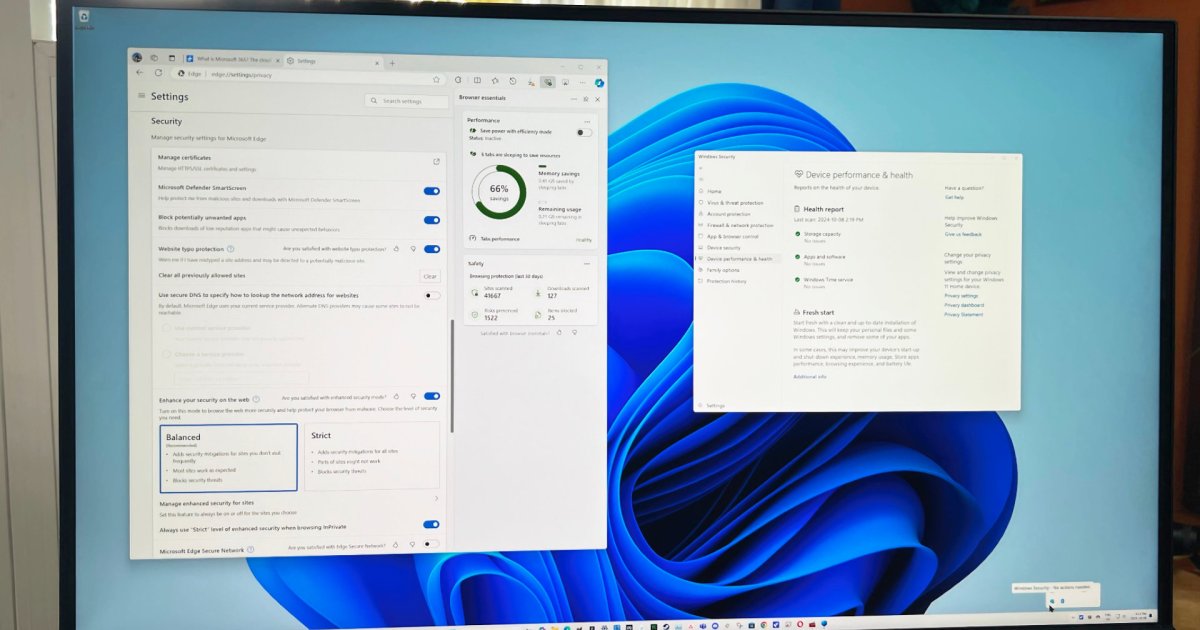
Microsoft Edge'i bilgisayarımdan silme görevim var.
Bu Microsoft'a karşı hafif bir kusur değil – sadece diğer en iyi tarayıcılardan bazılarıyla karşılaştırıldığında Edge tarayıcısını pek umursamıyorum. Ancak Edge farklıdır çünkü Microsoft, Chrome yükleyicisini ararken çok büyük, ekranı kaplayan pop-up'lara farklı bir varsayılan tarayıcı ayarlamayı neredeyse imkansız hale getirmek de dahil olmak üzere bazı hoş olmayan taktiklerle devasa Windows kullanıcı tabanını kandırmaya çalıştı ve çoğunlukla başarısız oldu. .
Bu sorunların çoğu çözüldü ancak Edge, hava durumu ve widget'lardan Windows arama kutusuna kadar Windows'un her yerinde görünmeye devam ediyor. Ancak endişelenmeyin; sonunda Edge'den tamamen kurtulmanın ve Windows'taki işlevleri kendi tercih ettiğim tarayıcıyla değiştirmenin bir yolunu buldum.
Edge'i buradan çıkarın
Edge'i kullanmıyorsanız muhtemelen görmezden geleceğinizi varsayıyorum. Bunun nedeni, Microsoft Edge'i kaldırmanın bir tür baş belası olmasıdır. Eğer açarsan Program ekleme veya kaldırma Windows'ta Edge'i diğer uygulamalarınız arasında bulacaksınız ancak kaldıramazsınız. Kaldırma seçeneği aslında orada, ancak gri renkte; neredeyse Microsoft'un yaptığınız şey için sizinle dalga geçmesi gibi yapamamak işletim sisteminizde yapın.
Edge'i Windows'taki seçeneklerle kaldırmanın bazı yolları vardır – yukarıdaki bağlantıya göz atın – ancak bunlar birkaç kayıt defteri düzenlemesi, biraz PowerShell ve Edge'in Windows güncellemeleriyle veya cihazınıza yapılan güncellemelerle kendisini yeniden yüklemediğinden emin olmak için biraz bakım gerektirir. diğer tarayıcı. Hepsini manuel olarak yapmak istemiyorsanız, Edge Removal toplu dosyasını GitHub'daki AveYo'dan indirebilirsiniz; bu işlem sizin için gerçekleştirilecektir. Xbox uygulaması için Oyun Hizmetleri gibi diğer bazı öğeleri kaldırır ancak dosyayı çalıştırmadan önce düzenleyebilirsiniz.
Edge'i bu şekilde kaldırmanın sorunu şu; devre dışı bırakıyor çok fazla Windows içindeki şeylerin. Arama artık web sonuçlarını getirmeyecek. Windows'ta hava durumu çalışmaz. Widget'ları tamamen devre dışı bırakacaktır. Temel olarak, Windows'ta yerleşik olan ve aktif bir internet bağlantısı gerektiren herhangi bir işlev, Bing arama ve Edge üzerinden yönlendirilir ve bunlar olmadan bu işlevler çalışmaz. Belki istediğin budur ama her iki dünyanın da en iyisine sahip olmanın bir yolu var.
Aramanın kontrolü altında
Windows'taki normal Edge işlevlerini tarayıcınıza ve seçtiğiniz arama motoruna yönlendiren uygulamaların şaşırtıcı derecede uzun bir listesi arasında en popüler seçeneklerden biri olan MSEdgeRedirect'e girin. Önemli olan, Kenar Kaldırma dosyasıyla çalışmasıdır. Aslında, tarayıcıyı kaldırdıktan sonra bile Windows'un derinliklerine gömülü olan birkaç Edge bileşeni vardır. MSEdgeRedirect, bu hareketsiz bileşenlerden yararlanır ve bunları Edge ve Bing yerine arama motorunuz ve tercih ettiğiniz tarayıcıyla çalışacak şekilde yönlendirir.
Bu önemlidir çünkü Windows'ta varsayılan tarayıcınızı değiştirseniz bile bu ek özellikler Bing'i kullanmaya ve Edge'de açılmaya devam edecektir. Eminim Windows aracılığıyla Edge'de bir şey açan ve tarayıcı ayarlarımı içe aktarmamı isteyen yarım düzine açılır pencere ekranımı ele geçirdiğinde sudan çıkmış balık gibi hisseden tek kişi ben değilim.
MSEdgeRedirect yüksek düzeyde bu istekleri yalnızca yeniden yönlendiriyor. Windows'a “Edge yerine yüklediğim diğer tarayıcıyı kullanın” diyor. “Microsoft-edge:” tanıtıcısına bağlanır; bu, aracın yeni Windows ve Edge güncellemelerinde bile çalışmaya devam etmesi gerektiği anlamına gelir. Bunu kendi başınıza çalışırken görebilirsiniz. Çalıştır yardımcı programını şununla açın: Windows tuşu + R ve “microsoft-edge:” yazıp ardından istediğiniz URL'yi (https:// ile tamamlayın) girin. Edge'de açılacaktır. MSEdgeRedirect'i yükleyin; bunun yerine seçtiğiniz tarayıcıda açılacaktır.
Bu harika, ancak Windows'ta yerleşik olan bu işlevlerle asıl soruna değinmiyor; Google veya alternatif hizmetler yerine MSN ve Bing kullanıyor olmaları. MSEdgeRedirect'in gerçekten iyi olduğu yer burasıdır. Bu işlevleri istediğiniz tarayıcıda açılacak şekilde yönlendirmenin dışında, Windows'un kullandığı hizmetleri de yönlendirebilir.
Bing Discover, Bing Search, Bing Images, MSN News ve MSN Weather için istediğiniz hizmeti kullanabilirsiniz. Önceden ayarlanmış seçeneklerin bir listesi vardır, ancak yönlendirmelerin çoğu aynı zamanda özel hizmetleri de destekler; yalnızca istediğiniz URL'yi girin. MSEdgeRedirect yalnızca Windows'taki bazı sıkıntıları ortadan kaldırmakla kalmaz; Etkileşimde bulunduğunuz hizmetlerin kontrolünü size vererek onları aktif olarak daha iyi hale getirir.
Benim için büyük fark yaratan ikisi arama ve hava durumudur. Artık Windows 11'deki hava durumu widget'ıyla düzgün çalışan Weather.com'u kullanıyorum. MSEdgeRedirect, arama için yalnızca sonuçlarımı Windows aramada doldurmak için Google'ı kullanmakla kalmıyor, aynı zamanda Windows'taki Google arama geçmişimi de gösteriyor, böylece hızlı bir şekilde geri dönebiliyorum. manuel olarak başka bir tarayıcı sekmesi açmadan çevrimiçi olarak ne yapıyorsam yaptım.
Geçmişte olduğu gibi, Windows veya Edge'e yapılan güncellemelerin gelecekte bu uygulamaları bir şekilde bozacağından eminim. Umarım en azından bir süreliğine faydalı kalırlar. Başka bir şey olmasa da, kurulumları kolaydır ve sizi Microsoft'un kendi hizmetlerini kullanmaya zorlamak yerine Windows'un nasıl çalıştığı üzerinde bir miktar kontrol sağlarlar.
Bir yanıt yazın