
Nadeem Sarwar / DijitalTrendler
Apple, bu sonbaharda tablet serisinin bir sonraki büyük güncellemesi olan iPadOS 18'i yayınlayacak. Bu güncelleme, Matematik Notları ve Akıllı Komut Dosyası gibi eğlenceli üretkenlik özelliklerinin yanı sıra heyecan verici yeni Apple Intelligence yeteneklerini de sunacak.
iPadOS 18'in nihai sürümünün yayınlanması için birkaç hafta daha beklememiz gerekecek olsa da, Apple'ın herkese açık beta programı sayesinde erken benimseyenler artık kullanıma hazır.
Apple, son bir aydır iPadOS 18 için bir geliştirici beta programı yürütüyor, ancak bunlar yalnızca uygulamaları ve diğer özellikleri test etmeye ayrılmış cihazlara kurulum için tasarlanmıştı. Bu haftanın genel beta sürümü günlük iPad'inize yüklenmeye hazır, ancak bunun hala bir beta olduğunu ve her şeyin henüz tamamen cilalanmadığını unutmamak önemlidir.
Apple'ın da belirttiği gibi, iPadOS 18 beta “hatalar veya yanlışlıklar içerebilir ve ticari olarak piyasaya sürülen yazılımlar kadar iyi çalışmayabilir”, ancak bu sorunlarla yaşamaya razıysanız, onu iPad'inize nasıl yükleyebileceğinizi aşağıda bulabilirsiniz.

Nadeem Sarwar / Dijital Trendler
iPadOS 18 beta'yı çalıştırabilen iPad'ler
Durum bu sefer biraz çetrefilli. Teknik olarak tüm uyumlu iPad'ler iPadOS 18'i çalıştırabilecek ancak hepsi tam deneyimi elde edemeyecek. Örneğin, Apple Intelligence özelliklerinin tamamı en azından bir M serisi işlemciye sahip bir iPad gerektirecek, bu da A serisi silikona sahip her iPad'in, mevcut iPad mini de dahil olmak üzere, şanssız olduğu anlamına geliyor. Sadece 2021 veya sonrasında piyasaya sürülen iPad Air ve iPad Pro modelleri uygun.
Daha fazla kesinlik için, iPadOS 18'i destekleyen tabletlerin tam listesi aşağıdadır. Apple Intelligence'ı kullanabilenler yıldız işaretiyle belirtilmiştir
- .
- iPad Pro (M4)*
- iPad Pro 12,9 inç (5. ve 6. nesil)*
- iPad Pro 12.9 inç (3. ve 4. nesil)
- iPad Pro 11 inç (3. ve 4. nesil)*
- iPad Pro 11 inç (1. ve 2. nesil)
- iPad Air (M2)*
- iPad Air (5. nesil)*
- iPad Air (3. ve 4. nesil)
- iPad (7. nesil ve sonrası)
iPad mini (5. nesil ve sonrası)
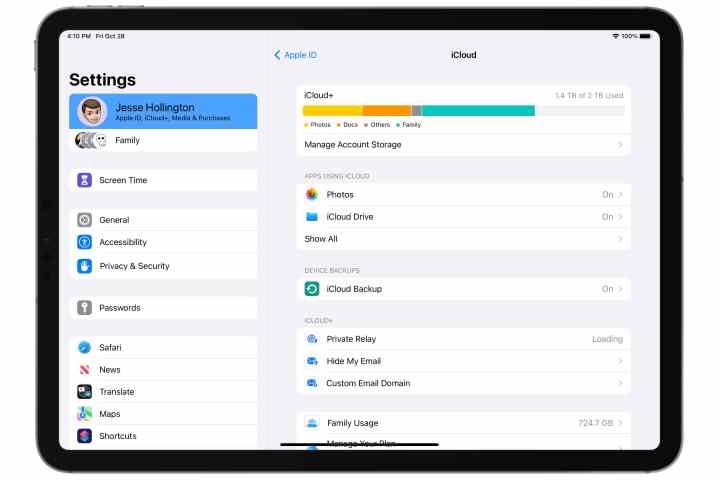
iCloud Yedekleme ayarlarını gösteren iPad.
Jesse Hollington / Dijital Trendler
iPad'inizi yedekleyin
Herhangi bir büyük iPadOS sürümünü yüklemeden önce iyi bir yedeğinizin olduğundan emin olmak çok iyi bir fikirdir ve bu, beta yazılımlarla oynarken daha da geçerlidir.
Genel beta sürümleri oldukça kararlı olsa da sorunsuz değiller, bu nedenle herhangi bir şey beklediğiniz gibi çalışmazsa iPadOS 17'ye geri dönmek isteyebilirsiniz. Ayrıca Apple, beta yazılımı çalıştıran hiçbir cihaza (genel beta bile olsa) hizmet vermeyecek, bu nedenle iPad'inizi bir Apple Store'a veya Apple Yetkili Servis Sağlayıcısına (AASP) götürmeniz gerekirse, onu silmeniz ve en son iPadOS 17 sürümüne geri yüklemeniz gerekecektir.
Bunu nasıl yapacağınıza dair talimatları iPad'in nasıl yedekleneceğine dair makalemizde bulabilirsiniz.
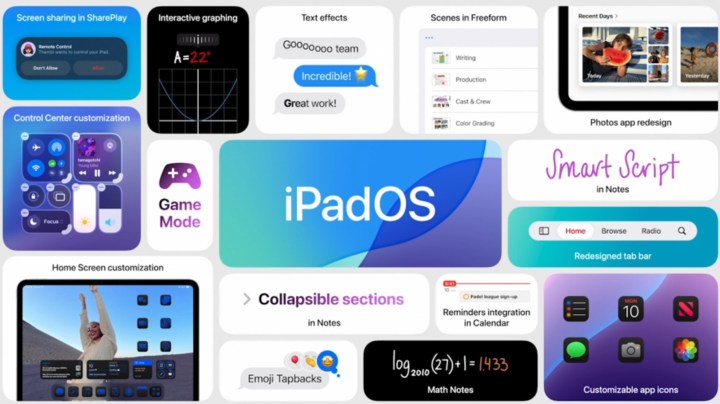
iPadOS 18 özellikleri.
Elma
iPadOS 18 Beta'ya kaydolun
Apple, iPadOS 18'in herkese açık beta sürümünü ücretsiz olarak sunsa da, yine de onu edinebilmeniz için kaydolmanız ve Apple Kimliğinizi kaydetmeniz gerekir. Sonuçta Apple, beta sürümlerine erişmenizi sağlamadan önce neye bulaştığınız hakkında biraz fikriniz olduğundan emin olmak ister.
Neyse ki, bunun için süreç oldukça basittir ve mevcut Apple Kimliğinizi kullanabilirsiniz. iOS 18 genel beta sürümüne zaten kaydolduysanız veya geçen yılki genel beta programına katıldıysanız, tekrar kaydolmanıza gerek olmadığını ve bir sonraki bölüme devam edebileceğinizi unutmayın. Aşama 1:
Apple Beta Programı web sitesini beta.apple.com adresinden ziyaret edin. Adım 2: Maviyi seçin Üye olmak
düğme. Aşama 3:
Sonraki ekranda Apple kimliğiniz ve parolanızla oturum açın. Bu, iPad'inizde iCloud'da oturum açmak için kullandığınız Apple kimliğiyle aynı olmalıdır. Adım 4: Oturum açma işlemi sırasında diğer normal istemlere yanıt verin. Apple Beta Yazılım Sözleşmesi sayfasına ulaştığınızda, okuyun ve mavi Kabul etmek
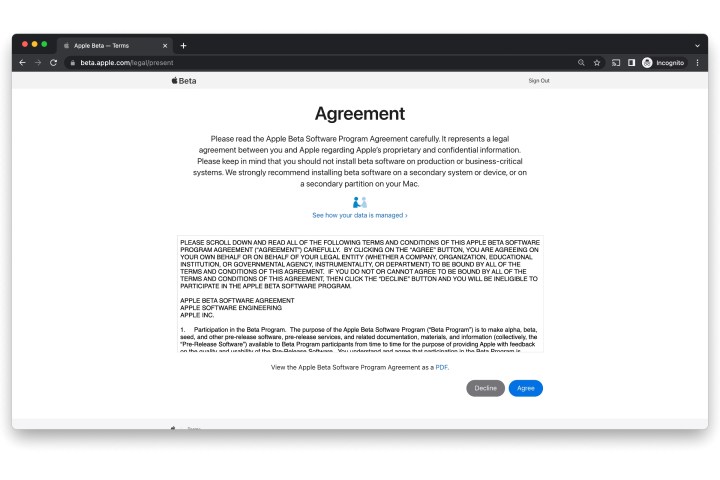
Apple Beta Yazılım Programı sözleşmesini gösteren Chrome tarayıcısı.
Jesse Hollington / Dijital Trendler Adım 5:
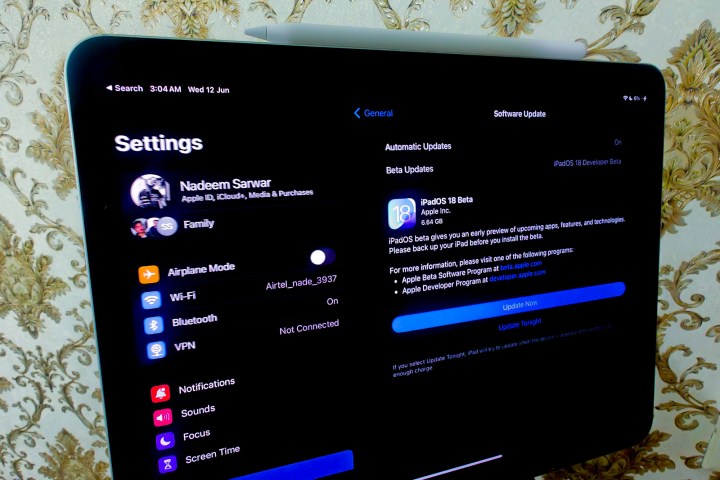
iPad Pro M1'deki Ayarlar uygulaması.
Nadeem Sarwar / Dijital Trendler
iPadOS 18 beta'yı iPad'inizde etkinleştirin ve yükleyin
Apple kimliğiniz Apple'ın beta programına kaydolduktan sonra, Ayarlar uygulamanızda ilgili düğmeye basarak diğer güncellemeler gibi genel beta sürümünü yükleyebilirsiniz. Aşama 1:
iPad'inizde Ayarlar uygulamasını açın. Adım 2: SeçmeGenel
. Aşama 3: SeçmeYazılım güncellemesi
. Adım 4: SeçmeBeta Güncellemeleri
. Bu seçenek yalnızca iPad'inizde kullandığınız Apple Kimliği Apple'ın beta programlarından birine kayıtlıysa görünür. Görünmüyorsa, önceki bölüme geri dönün ve cihazınızda iCloud'a giriş yapmak için kullandığınız Apple Kimliğiyle kaydolduğunuzdan emin olun.

Ayarlar'daki iPad Yazılım Güncelleme Ekranı, Beta Güncellemeleri kapalı.
Jesse Hollington / Dijital Trendler Adım 5: SeçmekiPadOS 18 Genel Beta

iPadOS 18 Public beta seçiliyken Ayarlar'da beta güncellemeleri için seçim ekranı gösteriliyor.
Jesse Hollington / Dijital Trendler Adım 6: SeçmeGeri
Ana yazılım güncelleme ekranına geri döneceksiniz ve bir veya iki dakika sonra iPadOS 18 Public Beta sürümü görünmelidir.
Daha önce bir iPadOS 18 geliştirici beta sürümü yüklediyseniz, genel beta sürümü yalnızca çalıştırdığınız geliştirici beta sürümünden daha yeni bir yapıysa burada görünür. Apple'ın genel beta sürümleri genellikle geliştiricilerin aldığı beta sürümleriyle aynıdır ve daha geniş bir kitleye sunulmadan önce ciddi sorunlar olmadığından emin olmak için birkaç gün geciktirilir.

iPadOS 18 Public Beta'nın indirilmeye hazır olduğunu gösteren iPad Yazılım Güncellemesi.
Jesse Hollington / Dijital Trendler Adım 7: Maviyi seçin Şimdi güncelle
butonuna tıklayın, cihaz şifrenizi girin ve iPadOS 18 Beta tabletinize kurulacaktır.
iPad modelinize bağlı olarak, iPadOS 18 beta'yı indirmek, hazırlamak ve yüklemek bir saat veya daha fazla sürebilir. Bu işlem tamamlandıktan sonra, cihazınız yeniden başlatılacak ve sizi her zamanki karşılama ve kurulum ekranları serisine götürecektir.
iPadOS 18 genel beta sürümüne kaydolduğunuzda, gelecekteki iPadOS 18 beta güncellemelerini almaya devam edeceksiniz. Diğer tüm iPadOS sürümleri gibi Yazılım Güncellemesi'nde görünecekler, böylece kullanılabilir hale geldiklerinde bunları oradan indirip yükleyebilirsiniz.
Gelecekteki iPadOS 18 beta sürümlerini almayı durdurmak istiyorsanız Yazılım Güncellemesi'ndeki Beta Güncellemeleri ayarını Kapalı olarak da değiştirebilirsiniz. Bunun iPad'inizi iPadOS 17'ye geri döndürmeyeceğini, yalnızca gelecekteki beta güncellemelerinin yüklenmesini devre dışı bırakacağını ve sonbaharda nihai sürüm çıkana kadar sizi mevcut iPadOS 18 beta sürümünde bırakacağını unutmayın. iPadOS 17'ye geri dönmek istiyorsanız, bir Mac veya PC kullanarak cihazınızı silmeniz ve geri yüklemeniz gerekecektir.
Ancak beta sürümleri genellikle son sürüme yaklaştıkça bazı şeyleri iyileştirdiğinden, yeni bir beta sürümünde ciddi bir sorun olduğunu duymadığınız ve bu sorunu önlemek için o sürümü geçici olarak atlamak istemediğiniz sürece bunu kapatmanızı önermiyoruz.
iPadOS 18'in tablet deneyiminin anlamlı bir yenilenmesi olacağı, görsel bir yenilemeden çok işlevsel avantajlara odaklanacağı anlaşılıyor. Sonunda Apple'ın tablet portföyüne bir hesap makinesi getiriyor. İlk kez, üçüncü taraf uygulamalar Kontrol Merkezi ile entegre olacak. Ayrıca artık El Feneri ve Kamera gibi kilit ekranı kısayollarını tercih ettiğiniz varsayılan uygulamalarla özelleştirebilirsiniz.
Ek olarak, bazı uygulamalarda gezinmeyi geliştirmek için yeni bir yüzen sekme çubuğu tanıtılıyor. SharePlay, başka bir kişinin ekranına dokunmanıza ve çizim yapmanıza ve teknik destek için iPad'lerini uzaktan kontrol etmenize olanak tanıyan bir ekran paylaşım özelliği ekliyor. En yenilikçi yeni özelliklerden biri, makine öğrenimi sihirbazlığı sayesinde hayata geçen Akıllı Komut Dosyası.
Bu özelliklerden bazıları etkileyici olsa da, unutmayın — iPadOS 18 şu anda hala erken aşamalarda ve her şey henüz burada bile değil. Yine de, erken bir deneme yapmak istiyorsanız ve bazı hatalarla yaşamaya razıysanız, genel beta oldukça kararlıdır, ancak Apple yine de önemli bir şey için güvendiğiniz bir cihaza yüklemekten kaçınmanızı önerir.
Bir yanıt yazın