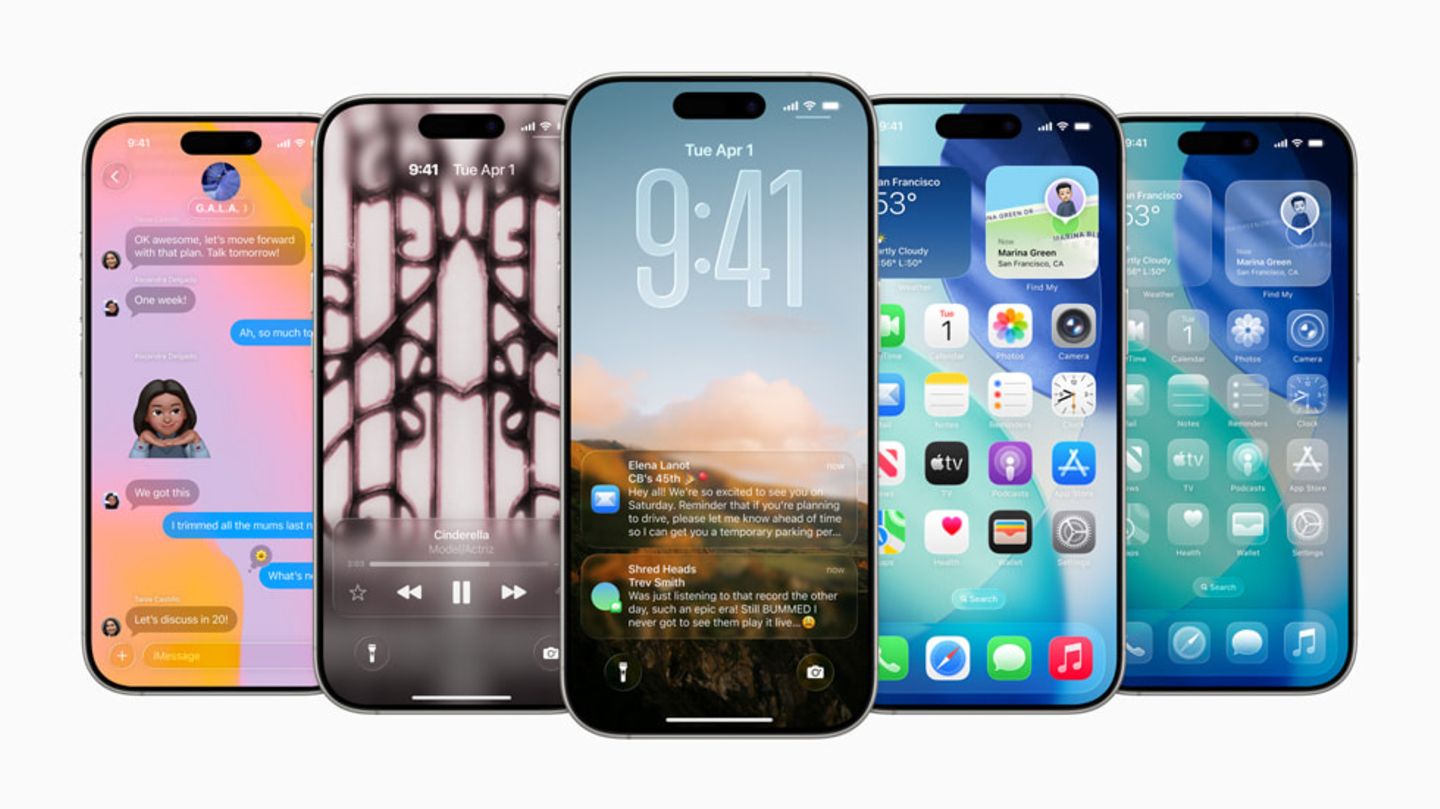
iOS 26 ile Apple, iPhone işletim sistemini önemli ölçüde yeniden oluşturdu. Herkes bundan hoşlanmaz. Neyse ki yeniliklerin çoğu kolaylıkla tersine çevrilebilir.
iOS 7'den bu yana en büyük değişiklik: Eylül ayında yayınlanan iOS 26 güncellemesi, iPhone işletim sisteminin görünümünü büyük ölçüde değiştiriyor, hatta birçok temel işlevde değişiklik yapıldı. Bu sadece sevgiyle karşılanmıyor. Özellikle görünümden rahatsızsanız veya kullanımdaki bazı değişikliklerden hoşlanmıyorsanız, umutsuzluğa kapılmanıza gerek yok: yeniliklerin çoğu yalnızca isteğe bağlıdır.
Ancak iOS 18'e tamamen geri dönmek artık bir seçenek değil. Daha eski bir sürümü yüklemek yalnızca Apple'ın bu ürün yazılımını hâlâ imzalaması durumunda mümkündür. Ancak Eylül ayından bu yana iOS 18'de artık böyle bir durum söz konusu değil. Yani daha önce yükseltme yaptıysanız yeni sisteme alışmanız gerekir. Ve gerekirse bunu kendi ihtiyaçlarınıza göre uyarlayın. İşte bunu nasıl yapacağınız.
iOS 26: eski Safari'ye dönüş
Neredeyse herkesin fark edeceği değişikliklerden biri de Safari tarayıcısındaki yeni arama yuvasıdır. Sekme görünümü ve yer imi simgesinin bulunduğu önceki yuva, iOS 26'da daha kompakt bir sürümle değiştirildi. Ve: Çubuk daha önce üstte görüntüleniyorsa artık ekranın altına doğru hareket ediyor. Ancak her ikisi de hızla değiştirilebilir.
Bunu yapmak için ayarlardaki arama alanına “Safari” yazın ve en üstteki sonucu seçin. Biraz aşağı kaydırırsanız “Sekmeler” öğesinin altında yuvanın yerleşimini ve görünümünü değiştirmek için kullanabileceğiniz bir dizi simge görünecektir. “Kompakt” alt kısımdaki yeni görünümdür, “Alt” alt kısımdaki eski görünümü geri getirir. Ve “Üst”, arama alanını tekrar üst kenara taşır.
Yeni görünüm, sekme genel görünümünü görüntülemek için fazladan bir adım gerektirdiği için sizi rahatsız ediyorsa, daha da basit bir çözüm vardır: İki parmağınızı, sanki uzaklaştırmak istiyormuş gibi açık sekme üzerinde bir araya getirin; sekme genel görünümü, menü düğmesine dokunmadan bile açılır.
Daha önce olduğu gibi telefon görüşmeleri yapın
Apple ayrıca telefon uygulamasını da yeniden tasarladı. Favoriler sekmesine sahip klasik arama listesinin yerini birleşik bir genel bakışa bırakması gerekiyordu. Eski görünüme geri dönmeyi tercih ederseniz, bunu hızlı bir şekilde yapabilirsiniz: Telefon uygulamasının sağ üst köşesinde üç çizgiyle işaretlenmiş menü düğmesine dokunun. Burada yalnızca cevapsız çağrılar gibi ek menü öğelerine erişmekle kalmaz, aynı zamanda klasik ve birleştirilmiş görünüm arasında da kolayca geçiş yapabilirsiniz.
Daha az şeffaflık
Sıvı cam olarak adlandırılan yeni şeffaf görünümden rahatsızsanız bu da azaltılabilir. Bunu yapmak için ayarlardaki “Ekran ve parlaklık” öğesini açın. “Sıvı Cam” altında, şeffaf görünümü korumayı veya şeffaf yüzeylere bir tür buzlu cam efekti verilen “renkli” görünüme geçmeyi seçebilirsiniz.
Kilit ekranında saat ekranının şeffaflığını da kapatabilirsiniz. Bunu yapmak için kilit ekranında ekranın ortasına bir parmağınızı basılı tutun. Açılan menüde “Ayarla”ya ve ardından saate dokunun. Artık alttaki “Cam” ve “Opak” arasında seçim yapabilirsiniz.
Daha önce olduğu gibi ekran görüntüleri
Ekran kaydı alırsanız, ayarlara bağlı olarak iPhone eskisinden farklı davranacaktır. iOS 26, ekran görüntüsünü yalnızca sol alt köşede göstermek yerine, yeni seçenekte hemen tam ekran olarak açıyor. Bunu kapatmak istiyorsanız şu şekilde ilerleyin: Ayarlarda “Genel”i ve ardından “Ekran Görüntüsü”nü açın. “Tam ekran modunda önizleme” seçeneğinin yanındaki anahtarın Haberin Detaylarıı yeşilse yeni önizleme açıktır. Buradan kolayca kapatabilirsiniz.
Bir yanıt yazın