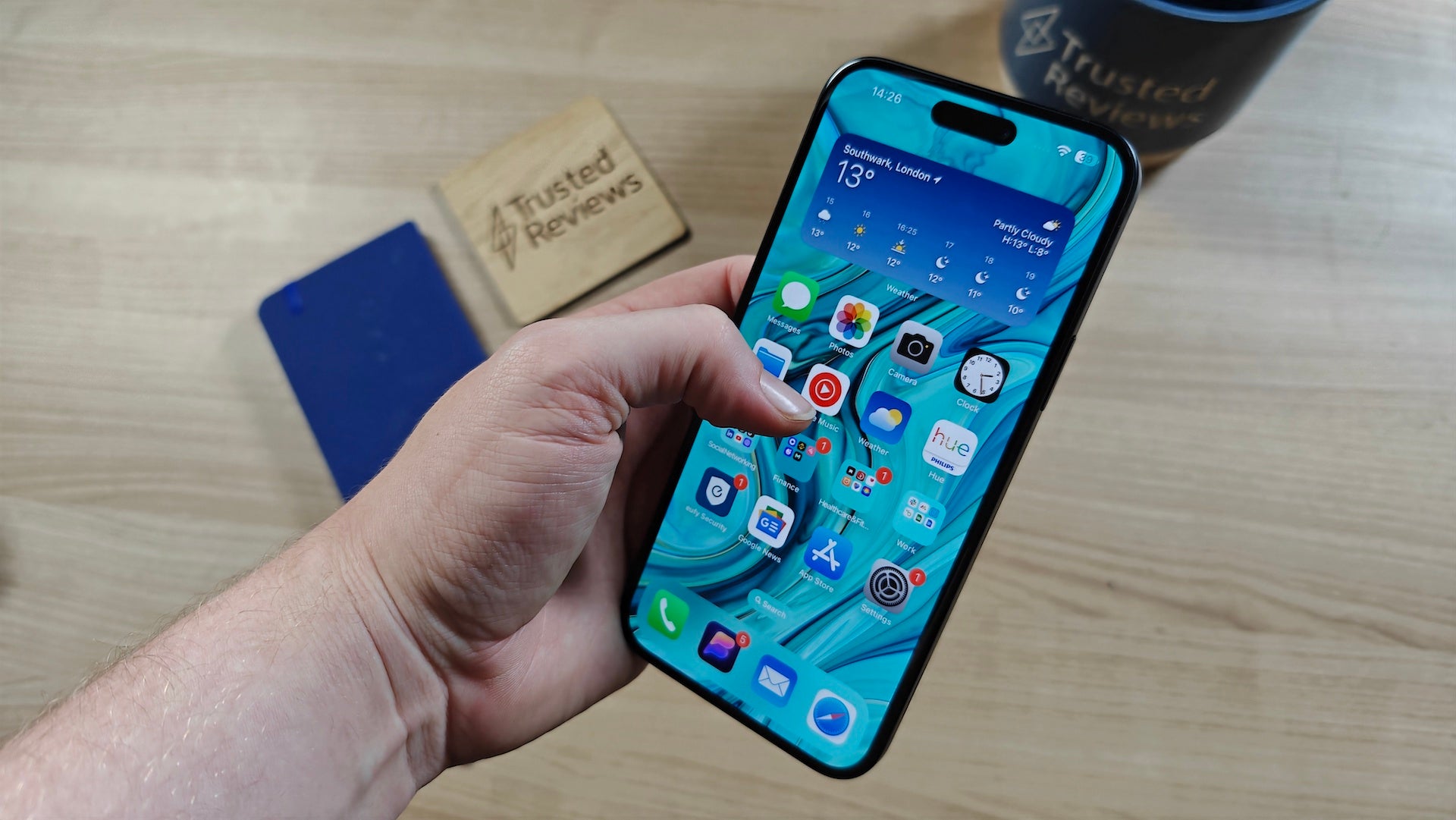
Geri dön WWDC24Apple, yaklaşan iOS 18 güncellemesiyle iPhone kullanıcılarının nihayet Ana ekrandaki uygulama simgelerini özelleştirebileceğini duyurdu ve bu sayede Android düzeyinde özelleştirmeye bir adım daha yaklaşıldığını duyurdu.
iOS 18'in bu yılın sonlarına kadar piyasaya sürülmesi planlanmasa da, istekli kullanıcılar beta güncellemesine Apple'ın Genel Beta Programı aracılığıyla erişebiliyor. Merak ediyorsanız ve özel kulübe katılmak istiyorsanız, iOS 18 genel beta sürümünü ayrı olarak nasıl yükleyeceğinizi ele alıyoruz.
İster iOS 18'i kullananlardan olun, ister yeni bir sürüme geçmeyi planlıyor olun, iOS 18'de uygulama simgelerinizin rengini nasıl değiştireceğinizi anlatıyoruz.
İhtiyacınız olanlar:
- iOS 18 beta sürümünü çalıştıran bir iPhone
Kısa versiyonu:
- Ana Ekranda boş bir alana dokunun ve basılı tutun.
- Düzenle'ye dokunun.
- Özelleştir'e dokunun.
- Yeni renk temanızı seçin.
-
Adım
1Ana Ekranda boş bir alana dokunun ve basılı tutun
Boş bir alana dokunup basılı tutmak Ana ekranınızı özelleştirmenize olanak tanır. Bu, uygulama simgelerini yeniden düzenlemeyi, widget'lar eklemeyi ve iOS 18'deki yeni özellik olan uygulama simgelerinizin görünümünü değiştirme yeteneğini içerir.
-
Adım
2Düzenle'ye dokunun
Ekranın sol üst köşesindeki Düzenle'ye dokunarak Düzenle menüsüne erişin.
-
Adım
3Özelleştir'e dokunun
Düzenle açılır menüsünden Özelleştir'e dokunun.
-
Adım
4Yeni renk temanızı seçin
Ekranın altından bir açılır pencere belirecek ve size tüm simge özelleştirme seçeneklerini gösterecek. Bu özelleştirme seçenekleri arasında iPhone'unuzun Koyu Mod ayarlarına dayanan Otomatik, Açık, Koyu veya Renkli yer alır. İkincisi hem temel rengi hem de yoğunluğunu seçmenize olanak tanır ve tüm seçenekler her simgeye uygulanır.
Sorun giderme
Evet, ancak henüz özelleştirme için optimize edilmemiş bazı simgeler olabilir. Buna rağmen sistem, simgeyi mümkün olduğunca yakın bir şekilde eşleşmesini sağlamak için yine de aynı renk veya tonda boyayacaktır.
Tinted seçeneğini seçtiğinizde iki kaydırıcı göreceksiniz. Üstteki kaydırıcı simgelerinizin rengini değiştirirken alttaki kaydırıcı rengin yoğunluğunu ayarlar.
Bir yanıt yazın