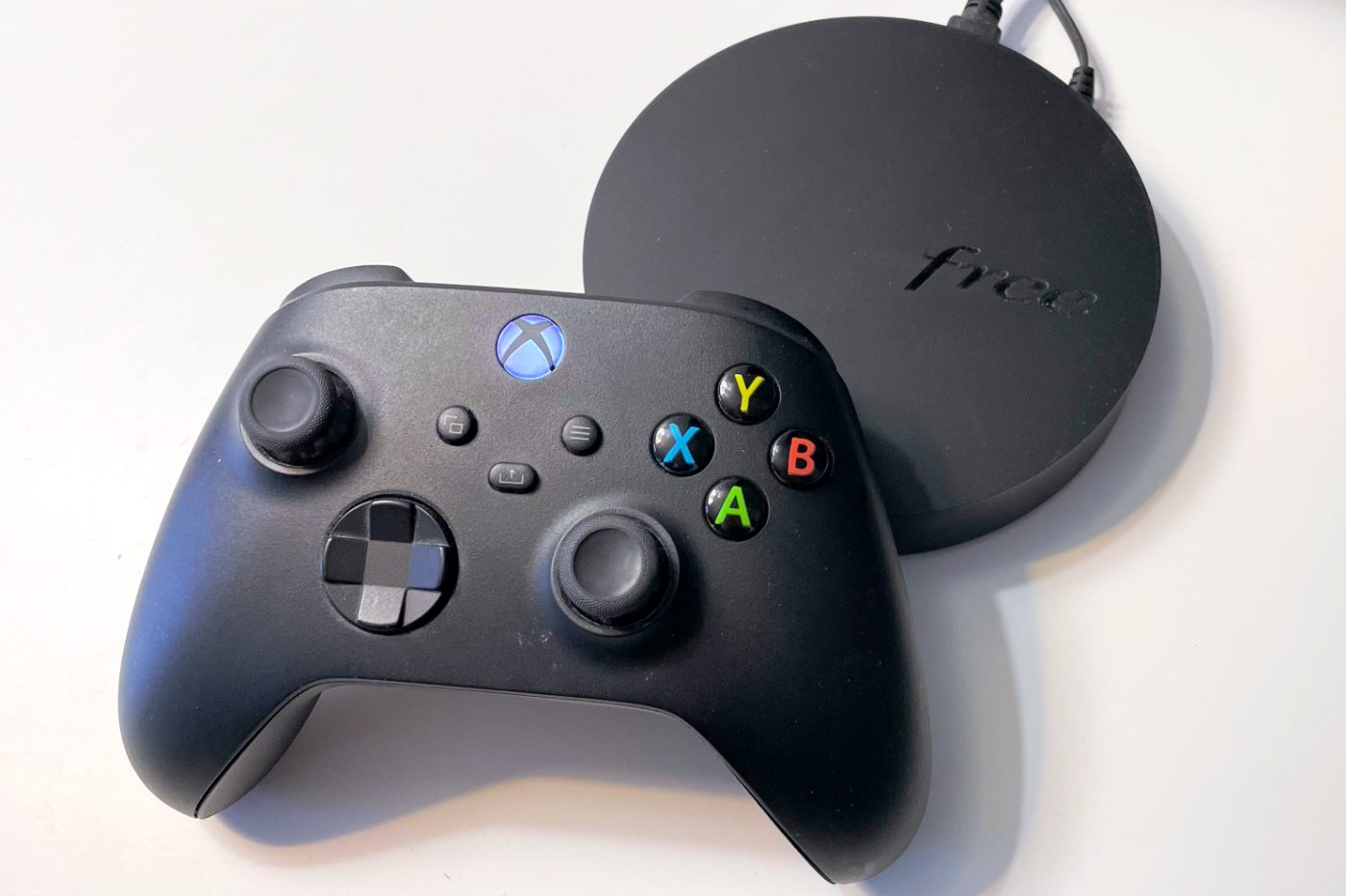
Android TV'yi çalıştıran Freebox Pop, birçok uygulamayı yüklemenize olanak tanır. Televizyon izlemek için kullanmanın yanı sıra, onu gerçek bir retro oyun konsoluna dönüştürmek de mümkün. İşte nasıl.
Bağlı cihaz sayısını artırmadan eski video oyun konsollarını TV'nizde oynayabilmek ister misiniz? Örneğin, bunu başarabilecek kadar güçlü, Android TV çalıştıran özel bir TV kutunuz varsa, bu tamamen mümkündür. Bu, örneğin Oyuncunun durumudur. Freebox Pop Yapılandırması onu ideal bir retrogaming çözümü haline getirecek tüm kriterleri karşılıyor.
Bunu yapmak için yalnızca bir Bluetooth denetleyiciye, bir USB anahtarına (veya sabit sürücüye) ve bir Android akıllı telefona ihtiyacınız olacak. Geri kalanı için, çocukluğunuza damgasını vuran pikselli oyunların keyfini çıkarmak için, bazıları doğrudan Android TV Play Store'da bulunan birkaç uygulamayı yüklemeniz ve yapılandırmanız yeterli olacaktır. Biz de bunu yaptık ve işte oraya nasıl ulaşacağınız ayrıntılı olarak anlatılıyor.
1. Freebox'a bir dosya yöneticisi yükleyin
Freebox Pop Player'ınızı retro oyun konsoluna dönüştürmeden önce birkaç uygulama yüklemeniz gerekecektir. Başlamak için bir dosya yöneticisine ihtiyacınız olacak. Android TV Play Store'da bunlardan çok sayıda var. Seçimimiz düştü RS Dosya YöneticisiKullanımı çok kolay bir arayüze sahip ücretsiz bir uygulama.

2. RS Dosya Yöneticisine izin verin
Artık dosya yöneticisi Freebox Pop Player'ınıza yüklendiğine göre, ona çalışması için gerekli izinleri vermeniz gerekiyor. Cihazın depolama alanına erişim için gerçekten yetkilendirilmiş olmanız gerekir, aksi takdirde hiçbir işinize yaramaz.
RS Dosya Yöneticisinin Freebox Pop Player depolama alanına erişmesine izin vermek için şuraya gidin: Ayarlar ondan. Sonra girin Uygulamalarsonra seç RS Dosya Yöneticisi.


Seçenekler menüsünün en altında ve girin İzinler. Daha sonra etkinleştirindepolama erişim yetkisi başvuru için.


3. Lemuroid'i yükleyin ve Oynatıcıya aktarın
Şimdi uygulamayı aramak ve yüklemek için Freebox Pop Player Play Store'a dönün Lemuroid. Bu uygulama aslında Libretro'yu temel alan açık kaynaklı bir video oyun konsolu emülatörüdür.

Android TV ile mükemmel uyumluluğunun yanı sıra, Lemuroid çok sayıda sistemi (konsollar dahil) destekleme ve dolayısıyla çocukluğunuzun tüm video oyunlarını çalıştırma avantajına sahiptir. Desteklenen platformlar arasında örneğin NES, Super NES, Game Boy (orijinal, Color, Advance), Sega Master System ve Mega Drive ve hatta Nintendo 64 yer alıyor.
4. Lemuroid'in depolama alanına erişmesine izin verin
Dosya yöneticisi için yaptığınız gibi, artık Lemuroid'in Freebox Pop Player depolama alanına erişmesine izin vermelisiniz. Bunu yapmak için açın Ayarlardaha sonra Uygulamalarseçme Lemuroid.

Uygulama ayarlarının en altında menüsüne girin İzinler İçin uygulamanın depolama alanına erişmesine izin ver cihazın.


5. ROM'larınızı Lemuroid'e aktarın
Bir sabit sürücüde veya USB anahtarında, oynamak istediğiniz oyun konsollarına karşılık gelen farklı dizinler hazırlayın. Daha sonra elinizde bulunan oyun dosyalarını (ROM'ları) her birine aktarın (bunları yasal olarak, örneğin orijinal kartuşlarınızı kendiniz “atarak” elde ettiğiniz açıktır).
Ardından harici depolama cihazınızı Freebox Pop Player'a bağlayın ve dosya yöneticinizi başlatın. İçinde, farklı ROM'larınızı sakladığınız sabit sürücünüzdeki veya USB anahtarınızdaki dizine gidin. Daha sonra bu dizini (veya ROM'ları ayrı ayrı) kopyalayın.


Şimdi Freebox Pop Player'ınızın hafızasına erişin ve dizine gidin storage/emulated/0/Android/data/com.swordfish.lemuroid/files/roms. Freebox Pop Player'da RS Dosya Yöneticisini seçtiyseniz bu yol şu şekilde olmalıdır: Stockage interne/Android/data/com.swordfish.lemuroid/files/roms.
Şimdi daha önce kopyaladığınız öğeleri yapıştırın. Dosyaların harici depolama ortamınızdan kutunun dahili belleğindeki Lemuroid oyun ROM'ları klasörüne kopyalanması için birkaç dakika bekleyin.


6. Kablosuz denetleyiciyi bağlayın
PlayStation veya Xbox gibi bir oyun konsolunuz varsa muhtemelen elinizde bir kablosuz kumanda vardır. Bu kontrolörler prensip olarak Android ile uyumludur ve platformda oynamak için kullanılabilir. Denetleyicinizi bağlamak için PlayStation veya Xbox'tan Freebox Pop Player'a, eşleştirme düğmesine basın bunun için şuraya gidin: Ayarlardaha sonra menüye girin Uzaktan kumanda ve aksesuarlar.

Şimdi şunu seçAksesuar ekleöğesine tıklayın ve Freebox Pop Player'ın denetleyiciyi algılaması için bir süre bekleyin. Denetleyiciyi bağlamak için uzaktan kumandadaki doğrulama düğmesine basın. Bu noktada, prensip olarak Freebox Pop Player'ınızın arayüzünde konsol kontrol cihazınızla gezinebilmeniz gerekir.


7. Lemuroid'i kurun ve oynayın
Freebox Player'da Lemuroid'i açın ve simgeyi seçin Dava. Oynamadan önce, uygulamaya oyun ROM'larınızı bulması için gitmesi gereken dizini söylemelisiniz.

Bu yüzden Birincil Depolama'yı seçin, ardından dizine gidin storage/emulated/0/Android/data/com.swordfish.lemuroid/files/roms ve bas SeçmeROM'larınızın saklandığı dizini doğrulamak için ekranın sağ tarafında.
Bu adım doğru bir şekilde tamamlandıktan sonra simgeye gidin Yeniden tara ve bir tarama başlatmak için doğrulayın. Lemuroid daha sonra mevcut oyunları ve ilgili platformları otomatik olarak algılayacaktır. Daha sonra bunlar arasında gezinmeniz ve ardından çocukluğunuza dönmek için istediğiniz oyunu seçmeniz gerekecek.


Bir oyunu başlatırken Lemuroid'in, uygulama menüsünden çıkmak ve görüntülemek için kullanılacak tuş kombinasyonunu çok gizlice görüntülediğini unutmayın.

Bizim durumumuzda, bir Xbox denetleyicisi ile uygulama menülerini görüntülemek için denetleyicinin her iki joystick'ine aynı anda basmanız gerekir. Bu sayede oyundan çıkabilirsiniz, aynı zamanda ve her şeyden önce oyununuzu kaydedebilirsiniz.
🔴 01net'ten hiçbir haberi kaçırmamak için bizi Google Haberler ve WhatsApp'tan takip edin.

Yazan: Opera
Bir yanıt yazın