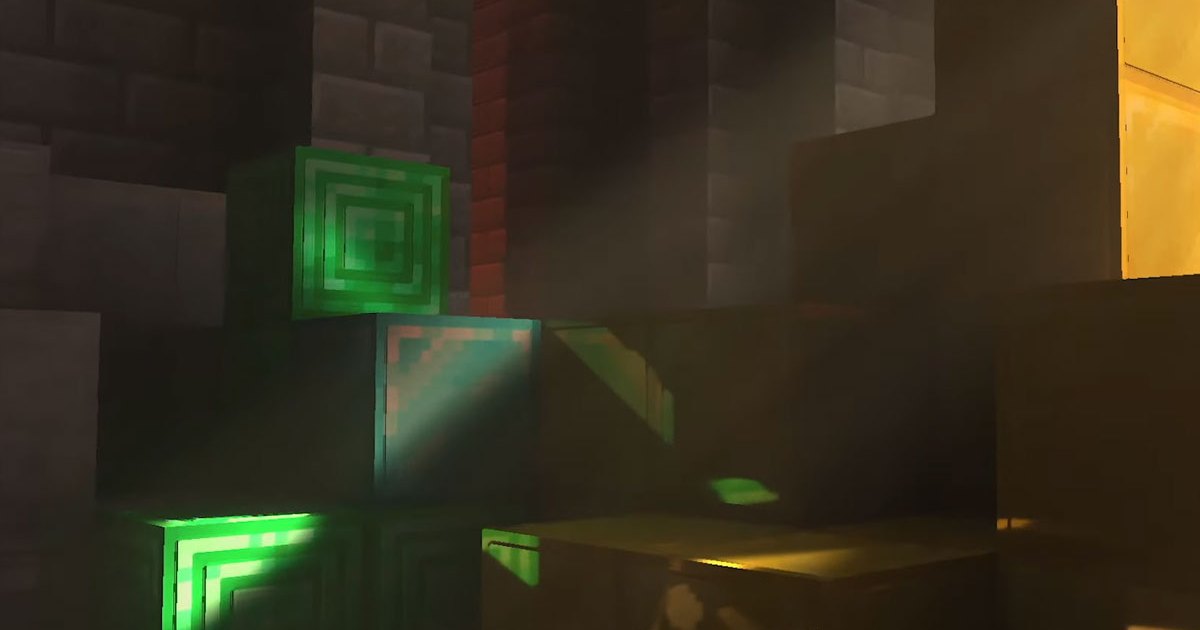
minecraft birçok özelliğiyle tanınır, ancak grafikler genellikle bunların arasında değildir. İnanılmaz derecede esnek ve dinamik inşa oyunu, mekaniğine daha iyi hizmet verebilmek için daha basit ama hoş bir sanat tarzı seçti. Bununla birlikte, bu bloklu estetiğin asla modası geçmeyecek olsa da, ilk olarak 2011'de çıktığından bu yana görünümü iyileştirmenin birçok yolu var. Grafik paketleri ve gölgelendiricilerin yanı sıra, ekleyebileceğiniz en etkileyici görsel güncelleme minecraft ışın izlemedir.
Işın izleme, video oyunlarında son birkaç yılda görülen en yeni ve en etkileyici grafiksel iyileştirmelerden biridir. Bu sistem, ışık kaynaklarının daha gerçekçi davranmasını sağlamaya odaklanır; bu da tek başına bir oyunun gerçekte olduğundan yıllar daha yeni görünmesini sağlayabilir. Gölgeler ve yansımalardan dünya aydınlatmasına kadar her şey daha gerçekçi geliyor. Ancak bu, varsayılan olarak açık olan bir şey değildir. İster PC'de ister Xbox Series X/S'de oynuyor olun, ışın izlemeyi şu şekilde deneyebilirsiniz: minecraft kendin için.
Matthew Smith / Dijital Trendler
PC'de ışın izleme nasıl etkinleştirilir
PC en popüler olanıdır minecraft Genellikle konsolların kaldıramayacağı kadar külfetli olduğundan ışın izlemenin oyunlarda en yaygın olduğu platformdur. Bunu nasıl açacağınız aşağıda açıklanmıştır.
Aşama 1: Kopyanızı yükleyin Minecraft Ana Kaya Sürümü.
Adım 2: Işın izlemenin etkin olduğu bir doku paketiniz yoksa, Pazar yeri.
Aşama 3: Arama işlevini kullanın ve “ışın izleme” yazın.
Adım 4: Işın izleme özellikli bir paket indirin.
Adım 5: İndirme işleminin tamamlanmasını bekleyin.
Adım 6: Bu paketi kullanarak bir dünya yaratın.
Adım 7: Ana menüye dönün.
Adım 8: İçeri gir Ayarlar.
Adım 9: Seçme Video.
Adım 10: Aşağı kaydırın ve Işın izleme kaydırıcı.
Adım 11: Dünyanıza geri yükleyin ve manzaranın tadını çıkarın!
Işın İzlemeyi Nvidia grafik kartıyla kullanma
Eğer Nvidia marka ekran kartınız varsa ışın izlemeyi açmak çok daha basit bir işlemdir.
Aşama 1: Aç Ayarlar GeForce Experience bölümü
Adım 2: Seçme Genel.
Aşama 3: Olanak vermek Deneysel Özellikler.
Adım 4: Şuraya taşı: Oyun sekmesini seçin ve Nvidia RTX'i etkinleştirin yanındaki seçenek minecraft.
Adım 5: Öğle yemeği minecraft ve RTX'i etkinleştirin Video ayarları.
Matthew Smith / Dijital Trendler
Xbox Series X/S'de ışın izleme nasıl etkinleştirilir
Işın izleme, Xbox Series X/S kullanıcıları için teknik olarak mevcut olsa da hâlâ önizleme aşamasındadır; bu, bu özelliğin çalışması için yukarıdaki adımların yanı sıra aşağıdaki adımları da PC'de uygulamanız gerekeceği anlamına gelir.
Aşama 1: Bir ev sahibi minecraft ışın izleme etkinleştirilmiş PC'de dünya.
Adım 2: Xbox Insider Hub uygulamasını Xbox konsolunuza indirin.
Aşama 3: Insider olmak için kaydolun.
Adım 4: Bulun Minecraft önizlemesi altındaki seçenek Önizlemeler.
Adım 5: Seçme Katılmak.
Adım 6: Xbox hesabınızı bilgisayarınıza davet edin minecraft dünya.
Adım 7: Dünyaya geldiğinizde Xbox'ınızda açın Ayarlar.
Adım 8: Seçme Video.
Adım 9: Aşağı kaydırın ve açın Işın izleme.
Sonunda ışın izleme, standart Xbox sürümlerine de gelecek. minecraftancak şimdilik konsolunuzda üst düzey aydınlatmayı deneyimlemenin tek yolu bu.
Editörün seçimini okudunuz, unsur.net ekibi teşekkür eder.
Bir yanıt yazın