
Amazon Music Unlimited, Amazon Prime hesabınızla bağlantılı olabilir, ancak ödemeniz gereken gerekli bir özellik değildir. Gerçekten de, Amazon Music Unlimited'ı iptal etseniz bile, aboneliğinizin bir parçası olarak daha yalın Amazon müzik hizmetinin tadını ücretsiz olarak izlemeye devam edebilirsiniz.
İster fiyat artışlarından veya başka bir şeyle bıktınız, müzik akışı hizmetinizin sınırsız kısmını terk eden bazı ipuçları istiyorsanız, işte nasıl yapılır.
İşiniz bittiğinde yeni bir müzik akışı hizmetine kaydolmak mı istiyorsunuz? İşte favorilerimizden bazıları.
Amazon Music Sınırsız Web Sitesinde Nasıl İptal Edilir
Bir masaüstünde veya dizüstü bilgisayardaysanız veya Amazon Hesap Yönetimi için Web Arabirimini kullanmayı tercih ediyorsanız, Amazon Music Sınırsız Hesabınızı sadece birkaç tıklamayla iptal edebilirsiniz.
1. Adım: Amazon.com'a gidin ve seçin Merhaba, oturum aç Halihazırda oturum açmadıysanız sağ üstte.
2. Adım: Hesap adınızı sağ üstte seçerek hesabınızı açın.
Dijital Tutarlar
3. Adım: Seçme Üyelikler ve Abonelikler açılır menüden.
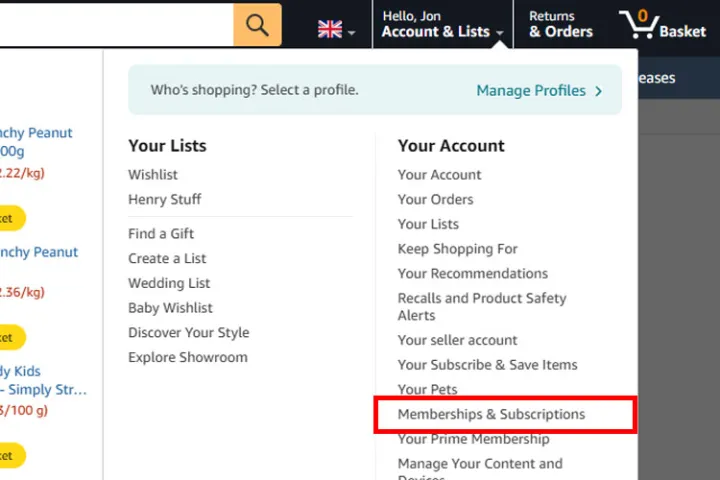
Dijital Tutarlar
4. Adım: Amazon abonelikleri listesinden Amazon Music Sınırsız Aboneliğinizi bulun. Sağ tarafta bir Üyeliği iptal et düğme. Seçin.
Adım 5: İptalin bir nedeni için istendiğinde, isterseniz verin, ancak seçtiğinizden emin olun Gönder ve iptal etmeye devam edin. Amazon birkaç “Emin misin?” Bu işlem sırasında seçilecek stil mesajları ve düğmeler, ancak iptal etmek istediğinizden eminseniz, silahlarınıza bağlı kalın ve iptalle devam eden düğmeyi seçtiğinizden emin olun.
Adım 6: Son sayfaya ulaştığınızda seçin İptali onaylayın Sonlandırmak için. Bir sonraki faturalandırma tarihinize kadar Amazon Music Unlimited'a erişimi koruyacaksınız, bu noktada hesabınız Standart Amazon Müzik Paketine geri dönecektir – Amazon Müzik Açıklayıcısımızda bunlar hakkında her şeyi okuyabilirsiniz.
Android'de Amazon Music Sınırsız Nasıl İptal Edilir
Sınırsız aboneliğinizi iptal etmek için Amazon Music uygulamasını da kullanabilirsiniz. Android'de nasıl yapılacağı aşağıda açıklanmıştır.
1. Adım: Amazon müzik uygulamasını açın ve sağ üstte Cog-Icon'u seçin, ardından seçin Ayarlar.
2. Adım: “Hesabınız” alt başlığı altında, seçin Amazon Music Sınırsız Üye.
3. Adım: Seçme Aboneliği iptal et Ve istendiğinde iptalinizi onaylayın.
İPhone ve iPad'de Amazon Music Sınırsız Nasıl İptal Edilir
IOS cihazınızda Amazon Music Unlimited'ı iptal etmek için bunu Genel Ayarlar menüsünden yapabilirsiniz.
1. Adım: Aç Ayarlar İPhone veya iPad'inizde uygulama ve adınızı seçin.
2. Adım: Seçme Abonelikler.
3. Adım: Amazon müzik aboneliğini seçin, ardından seçin İptal etmek İstenirse, iptalinizi onaylayın.
İTunes üzerinden Amazon Music Sınırsız Nasıl İptal Edilir
ITunes aracılığıyla Amazon Music Unlimited'a kaydolduysanız, Apple'ın destek sitesinden iptal edebilirsiniz.
1. Adım: Https://support.apple.com/ adresine gidin.
2. Adım: Aşağı kaydırın Desteğim ve Apple hesabınıza giriş yapın.
3. Adım: Aramak Faturalandırma ve Abonelikler Ve seçin. Ardından çeşitli aboneliklerinize bakın ve bulduğunuzda Amazon Music Sınırsız'ı iptal etmek için ekran istemlerini izleyin.
Apple, Google veya bir mobil servis sağlayıcı aracılığıyla kaydolduysanız, hesabınızı iptal etmek için doğrudan bunlarla iletişime geçmeniz gerekebilir.
Yeni bir müzik akışı hizmetine kaydolmak ister misiniz? İşte favorilerimizden bazıları.
Bir yanıt yazın