Mart 2024’ten itibaren Apple’ın iPhone’ları (ve iPad’lerini) App Store dışındaki uygulamaların kurulumuna açması gerekecek. Apple’ın pek takdir etmediği, ancak dijital pazarlara ilişkin Avrupa düzenlemesi olan DMA’nın (Dijital Pazar Yasası) yürürlüğe girmesiyle Apple’a dayatılan bir değişiklik.
Geçmişte iPhone ve iPad sahiplerinin, cihazlarına uygulama yüklemek için Apple’ın uygulama mağazası olan App Store’a gitmekten başka seçeneği yoktu. En azından resmi olarak. Çünkü gayri resmi olarak, birkaç yıldır Apple tarafından doğrulanmayan uygulamaları mobil cihazlarınıza yüklemenize izin veren bir alternatif var. Bu alternatif mağaza AltStore’dur.
GBA4iOS’un (iOS için bir Game Boy emülatörü) arkasındaki bağımsız geliştirici Riley Testut tarafından geliştirilen AltStore, iOS uygulamalarını Apple App Store dışında yüklemek için en güvenilir alternatiftir.
Ayrıca okuyun: Bu geliştirici, iOS için jailbreak olmadan erişilebilen alternatif bir App Store olan AltStore’u yarattı
AltStore, çalışması için Apple’ın geliştiricilere sunduğu ve onların geliştirdikleri bir uygulamayı kendi cihazlarına yüklemelerine olanak tanıyan resmi bir işlevi kullanır. Bu daha sonra geliştiricinin ücretsiz Apple kimliğiyle imzalanır. Ancak bu yöntemin bir sınırlaması vardır: Bu sistemle yüklenen uygulamaların süresi, ücretli bir geliştirici hesabınız olmadığı sürece yedi gün sonra otomatik olarak sona erer.
AltStore’un geliştiricisi Riley Testut bu soruna bir çözüm buldu. Uygulamaların her hafta otomatik olarak güncellenmesinden sorumlu olan, iPhone ile aynı Wi-Fi ağına bağlı bir bilgisayara kurulacak bir sunucu uygulaması oluşturdu.
Apple’ın yandan yükleme barajlarını resmi olarak açmasını beklerken, iPhone’unuza App Store dışında uygulama yükleme hakkında bilmeniz gereken her şeyi burada bulabilirsiniz.
1. Gerekli araçları indirin
AltStore sunucu uygulamasını indirip yükleyerek başlayın. Hem Windows hem de macOS’ta mevcut olan sunucu, yüklü uygulamaların yedi günde bir çalışır durumda kalmasını sağlayacak şekilde güncellenmesinde önemli bir öğedir.
Bunu bir Windows PC’den yapmayı planlıyorsanız, AltServer’ın iPhone’unuzla iletişim kurabilmesi için iTunes ve iCloud’u da PC’nize indirip yüklemeniz gerekecektir. Ancak Microsoft Store’da sunulan sürümleri yüklememeniz gerektiğini lütfen unutmayın. yalnızca Apple sunucularında sunulanlar.
2. Wi-Fi’ye bağlanın ve kablosuz senkronizasyonu etkinleştirin
Şimdi makinenizde AltServer’ı başlatın. Çalışmak için AltServer (bilgisayarınızda arka planda çalışır) ve AltStore’un (iPhone’unuzda) aynı Wi-Fi ağına bağlı olması gerekir. Bu nedenle, bilgisayar ve senin iPhone ikisi de birbirine bağlı aynı erişim noktası.
Ayrıca AltStore’un uygulamaları 7 günlük süre geçtikten sonra otomatik olarak güncelleyebilmesi için iPhone’un kablosuz senkronizasyon işlevinin etkinleştirilmesi gerekir. Bunu yapmak için iPhone’u Lightning kablosunu kullanarak bilgisayarınıza bağlamanız, ekranın kilidini açmanız ve bunu yapabileceğinizi onaylamanız gerekir. Bu bilgisayara güven.

Açık pencereleraçık iTunesseninkini seç iPhone ekranın üst kısmında, ardından cihaz senkronizasyon penceresinde Seçeneklerseçeneği kontrol et Wi-Fi üzerinden bu iPhone ile senkronize edinve üzerine tıklayarak doğrulayın Uygula. Bir sonraki adım için iPhone’u bilgisayara bağlı tutun.


Açık Mac os işletim sistemiyeni bir pencere aç Bulucudaha sonra sol sütunda başlığın altında Konumlarseninkini seç iPhone. Sekmenin alt kısmında Genel senkronizasyon penceresinde seçeneği işaretlediğinizden emin olun. Bu iPhone’u Wi-Fi’ye bağlıyken göster ve tıklayın Uygula Tercihlerinizi kaydetmek için.

3. AltStore’u iPhone’a yükleyin
İtibaren pencereleröğle yemeği Alt Sunucusonra uzat gizli simgeler görev çubuğundan. Simgeyi tıklayınAlt Sunucukendinizi menüye yerleştirin AltStore’u yükleyinve seç iPhone’unuz.

beri Macsimgeye tıklayınAlt Sunucu içinde Menü çubuğumenüye girin AltStore’u yükleyinve seç iPhone’unuz.

Apple Kimliği kullanıcı adınızı ve parolanızı girmenizi isteyen bir pencere görünür.

Kimlik bilgilerinizi girmeden önce AltStore’un nasıl çalıştığını anlamalısınız.
Orijinal tanımlayıcınızı kullanmak istemiyorsanız, bilgilendirildikten sonra size çeşitli seçenekler sunulacaktır. Yalnızca bu amaçla kullanacağınız yeni bir Apple Kimliği oluşturabilir veya yalnızca AltStore ile çalışacak benzersiz bir parola oluşturmanıza olanak tanıyan Uygulama Şifresi özelliğini kullanabilirsiniz. Apple’ın sunduğu bu seçenek, Apple Kimliğinizle üçüncü taraf uygulamalara veya hizmetlere giriş yapmanız gerektiğinde tek kullanımlık giriş şifreleri oluşturmanıza olanak tanır.
İkinci seçeneği tercih ederseniz, şu adrese gidin: https://appleid.apple.com bilgisayarınızdan Apple hesabınıza giriş yapın, ardından bölümde Güvenlikçizgiyi bulun Uygulama şifreleri.


Daha sonra tıklayın Bir şifre oluşturşifreniz için bir başlık seçin ve tıklayın Yaratmak.


Bu şifreyi güvende tutun (daha sonra ihtiyacınız olacak) ve orijinal kullanıcı adınızla kullanın ve tıklayın. Düzenlemek AltServer bağlantısını doğrulamak için. AltStore daha sonra iPhone’unuza kurulmalıdır.

4. Uygulamayı yetkilendirin
iPhone’unuzda AltStore’u ilk kez açmaya çalıştığınızda, cihazınızın Güvenilmeyen Geliştirici uygulamalarını çalıştırmasına izin verilmediğini belirten bir uyarı mesajı görmelisiniz.

AltStore’un çalışmasına izin vermek için Ayarlardaha sonra Genelmenüye girin VPN ve cihaz yönetimi. Apple Kimliğinizden bahseden geliştirici profilini seçin ve Apple Kimliğinize güvenin ve tuşuna basarak doğrulayın Evet.


5. Geliştirici Modunu Etkinleştirin
Şimdi etkinleştirmelisiniz Geliştirici modu Cihazınızda AltStore’u açabilmek için iPhone’unuzda. Bunu yapmak için açın Ayarlar iOS’tan, ardından menünün en altında Gizlilik ve güvenlikgirmek Geliştirici modu Uygun seçeneği etkinleştirmek için. Daha sonra yapmanız gerekecek iPhone’unuzu yeniden başlatın Değişikliklerin dikkate alınması için.
Cihazınızı yeniden başlattığınızda iOS sizden bunu isteyip istemediğinizi onaylamanızı isteyecektir. Geliştirici modunu etkinleştir. Daha sonra tuşuna basın Olanak vermek ve girin kilit açma kodu iPhone’unuzda geliştirici modunun kullanılmasına izin vermek için.


6. Uygulamaları yükleyin ve güncelleyin
Aç onuAltStore cihazınızda. App Store’un sunduğuna benzer bir arayüz sunan AltStore’da dört sekme bulunuyor: Haberleren son haberleri keşfetmek için, Araştıruygulama kataloğunu keşfetmek için, Benim uygulamalarımyüklediğiniz uygulamaları görüntülemek ve Ayarlar AltStore ayarlarına erişmek için.


Bu son bölümde, simgesine dokunun. Apple kimliğiyle giriş yapınve Apple Kimliğinizle ve seçtiğinize bağlı olarak orijinal parolanızla veya daha önce oluşturulan tek kullanımlık parolanızla giriş yapın.
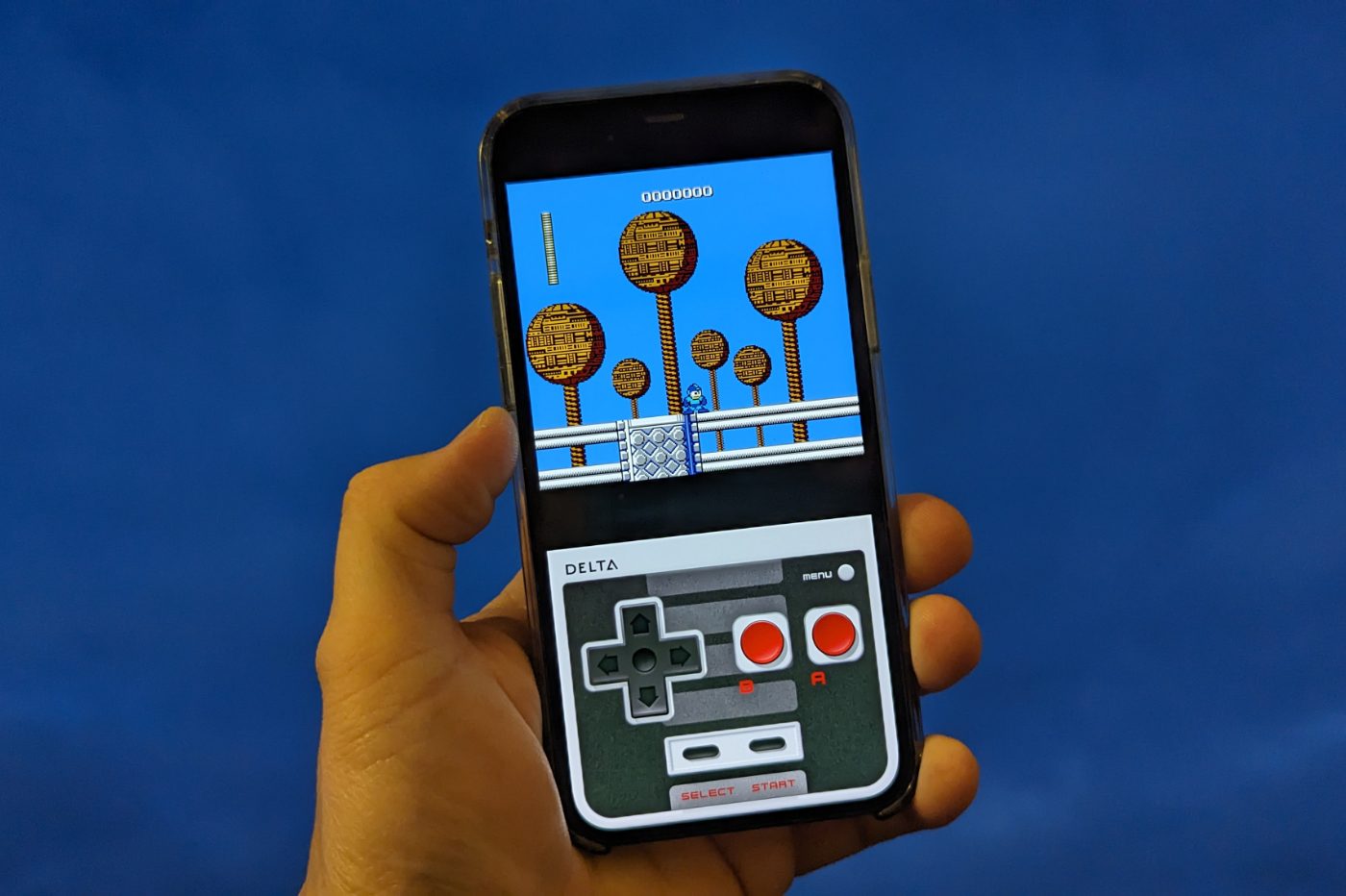
iPhone’unuz ve bilgisayarınız açıldığında (ve aynı Wi-Fi ağına bağlandığında), süresi dolmuş uygulamaları güncellemeye başlamak için iPhone’da AltStore’u açmanız yeterlidir. Daha sonra indirebilirsiniz Delta (bir Nintendo emülatörü) ve Klips (bir pano yöneticisi) Riley Testut tarafından geliştirilen iki uygulama, aynı zamanda AltStore’a kaynak ekleyin diğer üçüncü taraf uygulamalarına erişmek için.

Yazan: Opera
Bir yanıt yazın