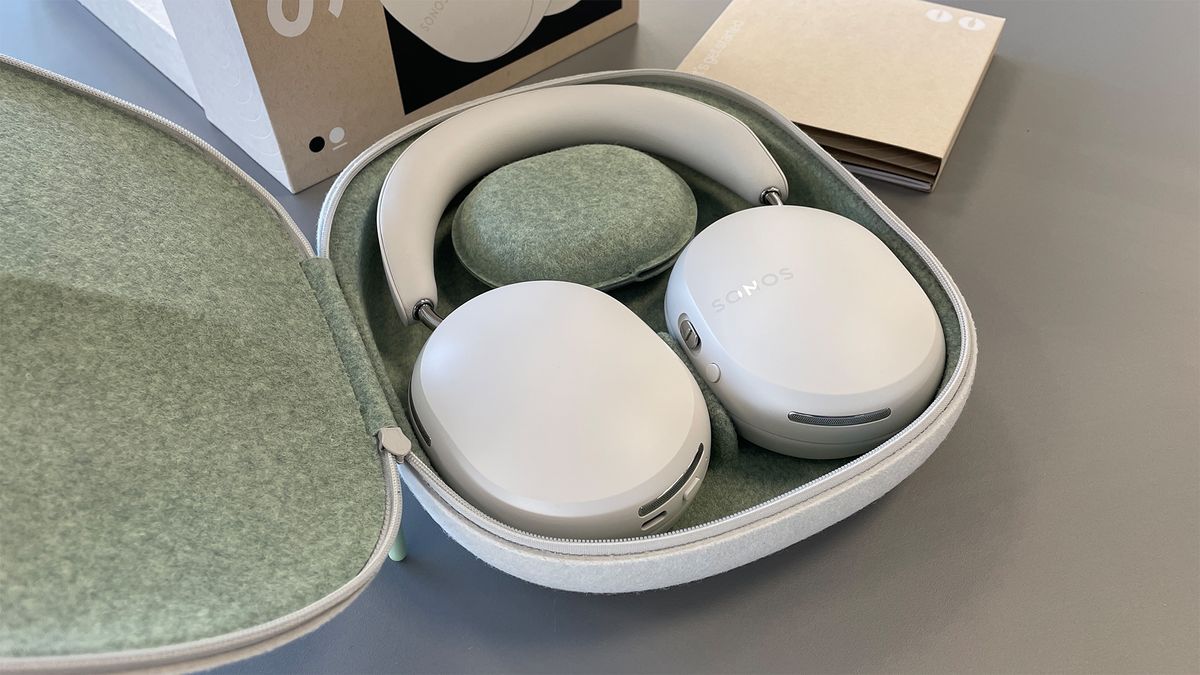
Sonos'un ilk kablosuz kulaklıkları burada ve oldukça heyecan yarattılar (tüm kararımız için Sonos Ace incelememize göz atın). Apple, Bose ve Sony'nin birçok rakip çiftine benzer özellikler ve işlevler sunuyorlar, ancak doğrudan Sonos müşterilerini hedefleyen birkaç ekstra satış noktası da var.
Bir çift satın aldıysanız veya almayı düşünüyorsanız, kuruluma yardımcı olacak birkaç ipucu arıyor olabilirsiniz. Bu sayfanın işe yarayacağını umduğumuz yer burasıdır. Ace'in tüm özelliklerinden, özellikle de Sonos Arc ses çubuğuna bağlanma ve sesi değiştirme gibi daha Sonos merkezli özelliklerden en iyi şekilde yararlanmanıza yardımcı olmak için Sonos uygulaması aracılığıyla erişmeniz gereken bir avuç ses ayarını bir araya getirdik. onların arasında.
Yani daha fazla uzatmadan…
TV Ses Kurulumu Ekle
- Sonos Ace Menü > Ev Sineması > TV Ses Kurulumu Ekle
Bir Sonos Arc'ınız varsa ve Dolby Atmos soundbar'ınız ile kablosuz kulaklığınızın birbiriyle konuşmasını istiyorsanız, kurulum işlemini başlatmak için erişmeniz gereken ayar budur. Birkaç kurulum ekranı boyunca yönlendirileceksiniz ve Ace'iniz ev ağınızda olduğu ve güç verildiği sürece sadece birkaç saniye içinde hazır olacaksınız. Daha sonra kulaklıktaki içerik tuşuna veya uygulamadaki değiştirme düğmesine basarak ses çubuğundan kulaklığa geçiş yapabilirsiniz.
Uzamsal Ses
- Sonos Ace Menü > Ev Sineması > Uzamsal Ses
Sonos Arc'ınız Sonos Ace'e bağlandığında ve kulaklarınıza bir film müziği gönderdiğinde, uygulamadaki Uzamsal Ses ayarını denemenizi öneririz. Testler sırasında, Dolby Atmos müzikleriyle ekstra bir sarmal katman eklediğini ve daha fazla bir ses balonunun içinde konumlanma hissi verdiğini gördük. Ev sineması ayarlarının bir parçası olarak, kullanmak isterseniz uzamsal sesi kafa izlemeyle eşleştirme seçeneği de vardır.
Ses yüksekliği
- Sonos Ace Menü > Ses > EQ > Ses Yüksekliği
Sonos, Ace'in EQ'sunda düşük ses seviyelerinde bas ve tizleri güçlendiren bir ses yüksekliği ayarı içerir. Varsayılan olarak açık olduğunu gördük ancak en azından normal seviyelerde dinlerken kapatmanızı öneririz. Değiştirildiğinde yüksek ve düşük frekansları yapay olarak iyileştirdiğini duyabiliyorsunuz; bu, ultra düşük ses seviyelerinde yararlı olabilir, ancak çoğu zaman gereksiz geliyor.
2 Cihaz Bağlantısı
- Sonos Ace Menü > Bluetooth > 2 Cihaz Bağlantısı
Birkaç kaynağı aynı anda Sonos Ace'e bağlamak istiyorsanız, etkinleştirmeniz gereken ayar budur. Temelde biraz farklı bir isme sahip çok noktalı Bluetooth'tur. Testler sırasında, MacBook Pro ve iPhone arasında neredeyse kusursuz geçiş yaparak çok iyi çalıştığını gördük. Ace'i her açtığınızda, aralarında hafif bir duraklama bulunan birkaç ekstra zil sesi duyacaksınız; bu, iki cihazınızın bağlı olduğunu gösterir.
Aşınma Tespiti
- Sonos Ace Menü > Donanım Kontrolleri > Aşınma Algılama
Kısa bir sohbet veya çay molası için kulaklığınızı çıkarırsanız isteyeceğiniz son şey müziğinizin çalmaya devam etmesi ve pilin bitmesidir. Bu nedenle, onları çıkardığınızda duraklatmaları ve tekrar taktığınızda çalmaları için aşınma algılamanın etkinleştirildiğinden emin olun. Test sırasında kulaklıkların hızlı yanıt verdiğini gördük, bu da sorunsuz bir kullanıcı deneyimi sağlamaya yardımcı oluyor.
Gürültü kontrolü
- Sonos Ace Menü > Donanım Kontrolleri > Gürültü Kontrolü
Sonos, Ace'in ses modları için çok fazla özelleştirme sunmuyor. Örneğin, gürültü engellemenin yoğunluğunu değiştiremezsiniz. Yapabileceğiniz şey, kulaklığın ANC ve Aware modları arasında geçiş yapmak için sağ kulaklıktaki düğmeyi kullanmaktır. Kulaklığın tüm işlemleri kapatacağı bir adım eklemek istiyorsanız (örneğin, pil ömrünü korumanız gerekiyorsa), gürültü kontrolü ayarını kullanarak bunu etkinleştirebilirsiniz.
DAHA FAZLA:
Bizim okuyun Sonos Ace incelemesi
Sonos Ace ve Bose QuietComfort Ultra Kulaklıklar: hangisini satın almalısınız?
Sonos Ace ve Sony WH-1000XM5: hangi kablosuz kulaklıklar daha iyi?
Sonos Arc'ın fiyatı düştü; Ödüllü soundbar'daki bu mükemmel fırsatı kaçırmayın
Bizim seçtiklerimiz en iyi kablosuz kulaklıklar
Bir yanıt yazın