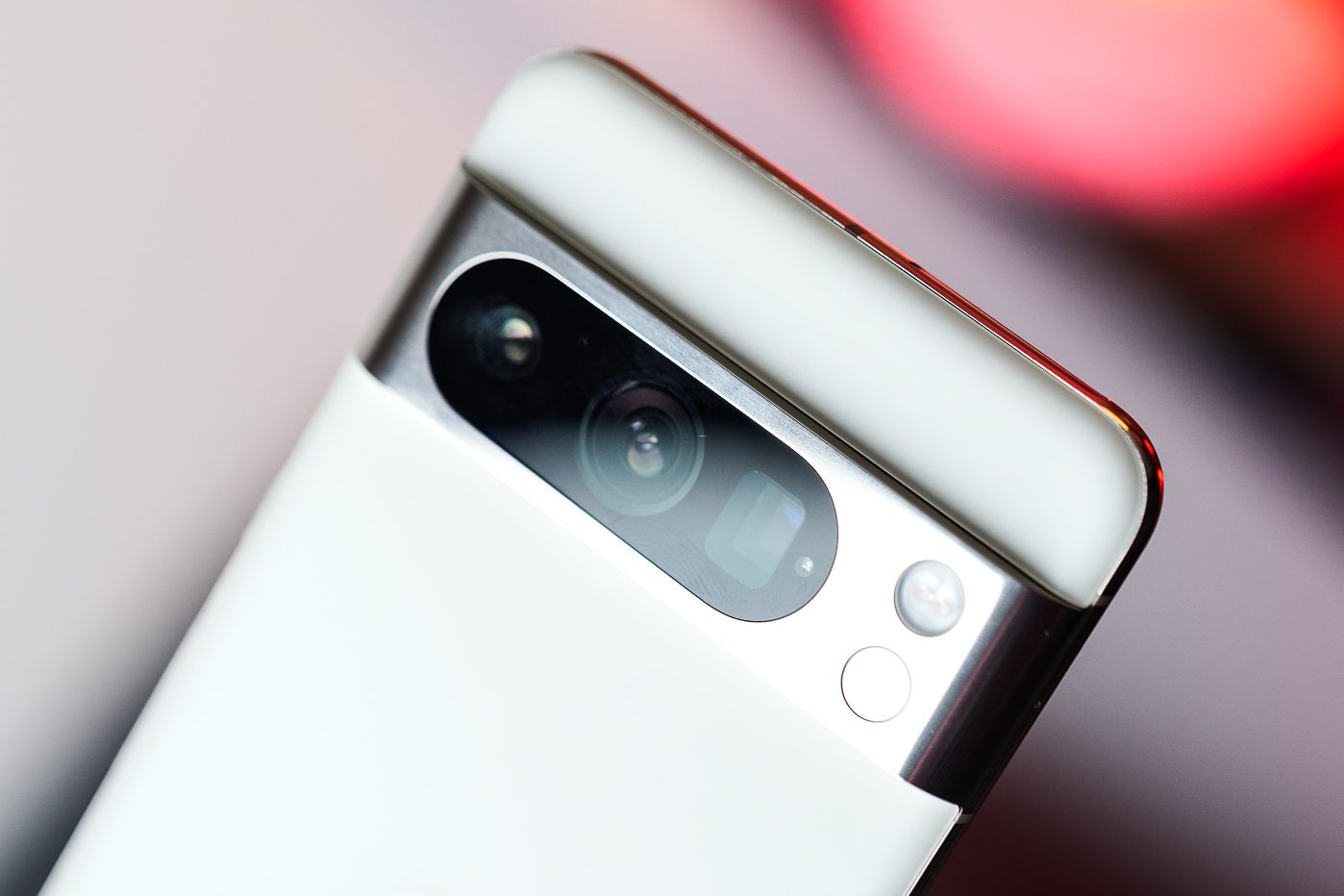
Google, Android 14 ile Pixel akıllı telefonlarının herhangi bir bilgisayarda Web Kamerası olarak kullanılmasına olanak tanıyan bir özelliği tanıttı.
Dizüstü bilgisayarınızın web kamerası kalitesiz mi? Kamerası olmayan bir masaüstü bilgisayar kullanıyor ve video konferans sırasında ekranda görünmek için bir çözüm mü arıyorsunuz? Pixel akıllı telefonunuz varsa çözüm orada.
Android 14'ten bu yana, Google akıllı telefonları, sahip oldukları fotoğraf sensörünü PC'niz veya Mac'iniz için uzak bir web kamerası olarak kullanmanıza olanak tanıyan bir özellik içermektedir. Ancak akıllı telefonunuzu bir USB kablosu kullanarak bilgisayarınıza bağlamanız gerekecektir. Çünkü sistemin çalışması, akıllı telefonun herhangi bir üçüncü taraf yazılımı indirmeye veya yüklemeye gerek kalmadan herhangi bir bilgisayarda Web kamerası olarak kullanılmasına olanak tanıyan bir teknoloji olan UVC (USB Video Sınıfı) standardına dayanıyor. .
Pixel'de Web Kamerası modunu etkinleştirmek ve ayarlamak da oldukça basittir ve birkaç saniyeden fazla sürmez. İşte bunu nasıl yapacağınız.
1. Akıllı telefonunuzu bir kablo kullanarak bağlayın
En güzel USB kablonuzu alın ve Pixel'inizi PC'nize veya Mac'inize bağlayın.

2. USB Bağlantı Tercihlerini Değiştirin
Akıllı telefonunuzda bildirim panelini genişletin ve şu bildirime dokunun: Bu cihazı USB üzerinden şarj etme. için ikinci kez basın ek seçeneklere erişin.


3. Web kamerası modunu seçin
Normalde akıllı telefonunuzun USB bağlantı tercihleri penceresi görünmelidir. Görüntülenen seçenekler listesinde başlığın altında USB'yi kullanarakseçme Web kamerası. Cihazınızın kullanım sırasında aniden kapanmasını önlemek için seçeneği etkinleştirme fırsatını değerlendirin. Bağlı cihazı şarj edin böylece aynı anda şarj olur.

4. Akıllı telefonunuzu Web Kamerası olarak seçin
Şimdi çevrimiçi video konferans yazılımınıza veya uygulamanıza gidin. Normalde Pixel'iniz, bilgisayarınızdaki etkin web kamerası olarak otomatik olarak algılanır. Değilse, yardımcı programın video ayarlarına gidin ve Android Web Kamerası Pixel'inizi Web kamerası olarak kullanmak için.

5. Kamera modülünü değiştirin
Varsayılan olarak Pixel'in Web Kamerası modu, cihazın arkasındaki ana kamera modülünü otomatik olarak seçer. Ancak sizin için daha uygunsa ön kamerayı kullanmayı seçebilirsiniz. Bunu yapmak için akıllı telefonunuzun kilidini açın, ardından bildirimler panelinde bildirime dokunun. Web kamerası hizmeti.

Daha sonra Pixel'in kamera önizlemesine erişebilmeniz gerekir. Ancak yakınlaştırma düzeyini ayarlayabilecek, arka kameradan ön kameraya geçiş yapabilecek ve hepsinden önemlisi modu etkinleştirebileceksiniz. HD (ekranın sol alt kısmı) kamera görüntüsünü iyileştirmek için.

Ancak etkinleştirirken dikkatli olun. Yüksek Kaliteli Moda cihazda yapılandırılan enerji optimizasyonlarını geçici olarak devre dışı bırakacak ve cihazın normalden daha fazla ısınması riskiyle karşı karşıya kalacaktır.
🔴 01net'ten hiçbir haberi kaçırmamak için bizi Google Haberler ve WhatsApp'tan takip edin.

Yazan: Opera
Bir yanıt yazın