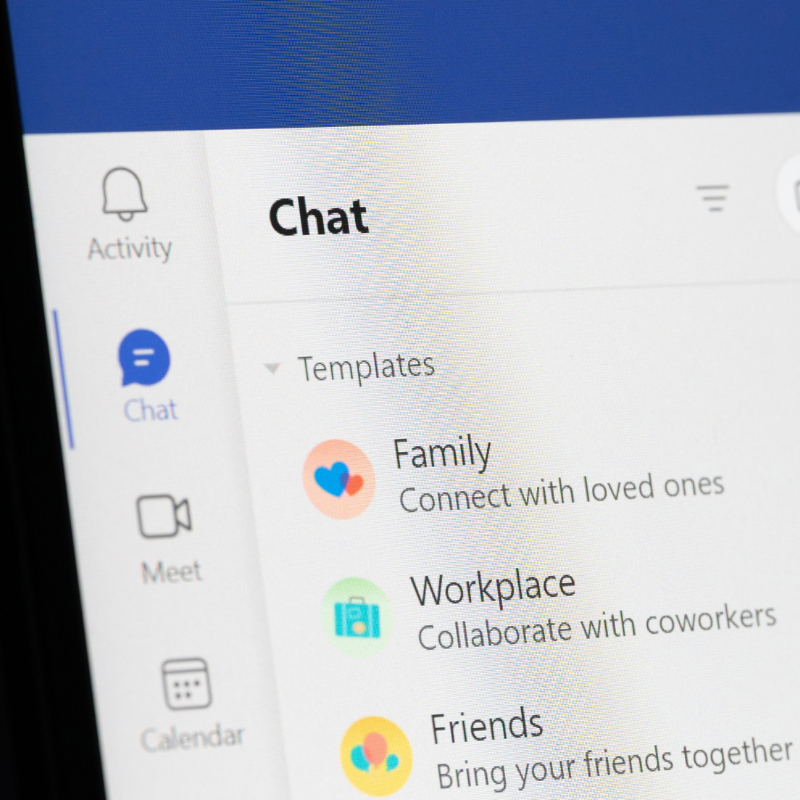
Bilgi aşırı yükü herkes için bir zorluktur. Hayatımı kolaylaştıracak ve işleri düzenli tutacak özellikleri kontrol etmek için her zaman heyecanlıyım. Microsoft Teams kanalları uzun zamandır üretken kalmanın kritik bir yolu olmuştur ve şimdi Microsoft Teams, son bellekte Sohbet UI takımlarında en büyük değişikliklerden birini yaptı: hem kanallar hem de sohbetler için birleşik düzen. Kanalları ve sohbetleri birleştirmek temizdir, ancak ekipleri ve kanalları düzenlemek için bölümler oluşturmak için özellik ile daha ilginç hale gelir. Bu, tüm sohbetleri ve yayınları bağlamsal tutmayı kolaylaştırır. Biraz alışmak gerekir ve ilk başta bir şeyleri kaçırdım. Bölümler oluşturmam gerektiğini fark ettim, bu yüzden büyük bir listeye bakmıyordum. Nasıl çalıştığına daha yakından bakalım.
Takımlara Genel Bakış Özellikleri
Sohbetler ve kanallar tek bir konuma birleştiğinde, aslında ne aradığımı bulmak ve her şeyin üstünde kalmak daha zor buldum. Her şeyi anlamaya başlamak için yeni bölümler oluşturmak ve sohbetlerimi ve kanallarımı düzenlemek zorunda kaldım. İş hayatım müşterilerim için proje çalışması etrafında dönüyor, bu yüzden bu iyi bir başlangıç noktasıydı.
Her proje için dahili iletişim ve dış iletişim için bir bölüm oluşturdum. Takım kanallarını bu şekilde organize etmek, tekrarlayan toplantı sohbetlerini, kanallarını ve grup sohbetlerini tek bir yere birleştirmemi sağladı ve her şeyi bir projeye bağlamsallaştırdı. Bu, iletişimi tetiklememe ve o anda dikkat edilmesi gereken şeylere odaklanmamı sağlıyor.
Güvenmeye geldiğim bir özellik filtreler (klavye kısayolları olan!), Özellikle okunmamış ve toplantılar filtreleri.
Takım Bölümleri Özelliği Nasıl Kullanılır
Yeni bölümler özelliğine başlamak basittir. Takımların sohbetlerini ve kanallarını düzenlemek için bu adımları izleyin:
- Özelliğe erişin: Microsoft ekiplerini açın ve sohbet veya takım kanal listenize gidin.
- Bir bölüm oluşturun: Listenin üst kısmındaki “Yeni Bölüm” düğmesine tıklayın. Bölümünüze, “Proje A” veya “COMLOT İK” gibi amacını yansıtan bir isim verin.
- Sohbetler veya kanallar ekleyin: Sohbetlerinizi veya kanallarınızı yeni oluşturulan bölüme sürükleyin ve bırakın. Ayrıca bir sohbet veya kanala sağ tıklayabilir ve bunları düzenlemek için “Bölüm'e Taşın” ı seçebilirsiniz.
- Bölümleri Yönetin: Bölüm adını sağ tıklayıp uygun seçeneği seçerek bölümleri yeniden adlandırabilir, silebilir veya yeniden sıralayabilirsiniz.
Microsoft Teams Bölümü Kullanım Örnekleri
Takım bölümlerinin özelliğinin nasıl faydalı olabileceğine dair bazı pratik örnekler:
- Proje yönetimi: Üzerinde çalıştığınız her proje için bölümler oluşturun ve ilgili tüm grup ve ilgili bölümlerin altındaki sohbetleri ve kanalları karşılayın. Bu şekilde, önemli konuşmaların izini kaybetmeden projeler arasında kolayca geçiş yapabilirsiniz.
- Departman işbirliği: Birden fazla departmanın veya takımın parçasıysanız, her departman için bölümler oluşturun. Bu, departman iletişimlerini ayrı ve düzenli tutmanıza yardımcı olur.
- Müşteri yönetimi: Müşteri ilişkilerinden sorumluysanız, her müşteri için bölüm oluşturun.
- Satış ve pazarlama: Satış ve pazarlama etkinlikleri yapıyorsanız, blog yazma, pazarlama kampanyaları veya RFP'ler gibi her bir etkinlik türü için bölümler oluşturun.
- Eğitim, şablonlar ve referans materyalleri: Takımların kuruluşunuzda nasıl kullanıldığına bağlı olarak, şablonlar ve eğitim materyalleri bir ekipte yaşayabilir. Bunların hepsini tek bir bölüme düzenleyin.
Yeni Takımlar Bölümleri Özelliği için Sunum Zaman Çizelgesi
Microsoft, ekiplerde yeni bölümler özelliğini sunmak için güncellenmiş zaman çizelgesini duyurdu:
- Genel kullanılabilirlik (dünya çapında): Sunum Mart 2025'in sonlarında (daha önce Ocak ayı sonlarında) başlayacak ve Nisan 2025'in başlarında (daha önce Şubat başında) tamamlanması bekleniyor.
- Genel Müsaitlik (GCC, GCC Yüksek, DoD): Hükümet bulut ortamları için, sunum 2025 Haziran ortasında (daha önce Nisan ortası) başlayacak ve Haziran 2025'in sonlarına kadar (daha önce Nisan ayı sonlarında) bitmesi bekleniyor.
Paket
Microsoft Teams'deki yeni bölümler özelliği, organizasyon ve üretkenliği artırmak için güçlü bir araçtır. Takımları sohbet ve kanalları sınıflandırarak ve düzenleyerek, daha bağlamsal ve verimli bir çalışma alanı oluşturabilirsiniz. Sizin için en iyi olanı görmek için farklı düzenlerle deneyin ve bugün ekip kanalları için bu en iyi uygulamaları uygulamaya başlayın.
Bize Ulaşın
Bu konu hakkında daha fazla bilgi için Witum'un Dijital İşyeri Çözümleri ekibine ulaşın.
Hadi sohbet edelim
Post, Microsoft Teams sohbetlerini ve bölümleri olan kanalları düzenledi.
Bir yanıt yazın