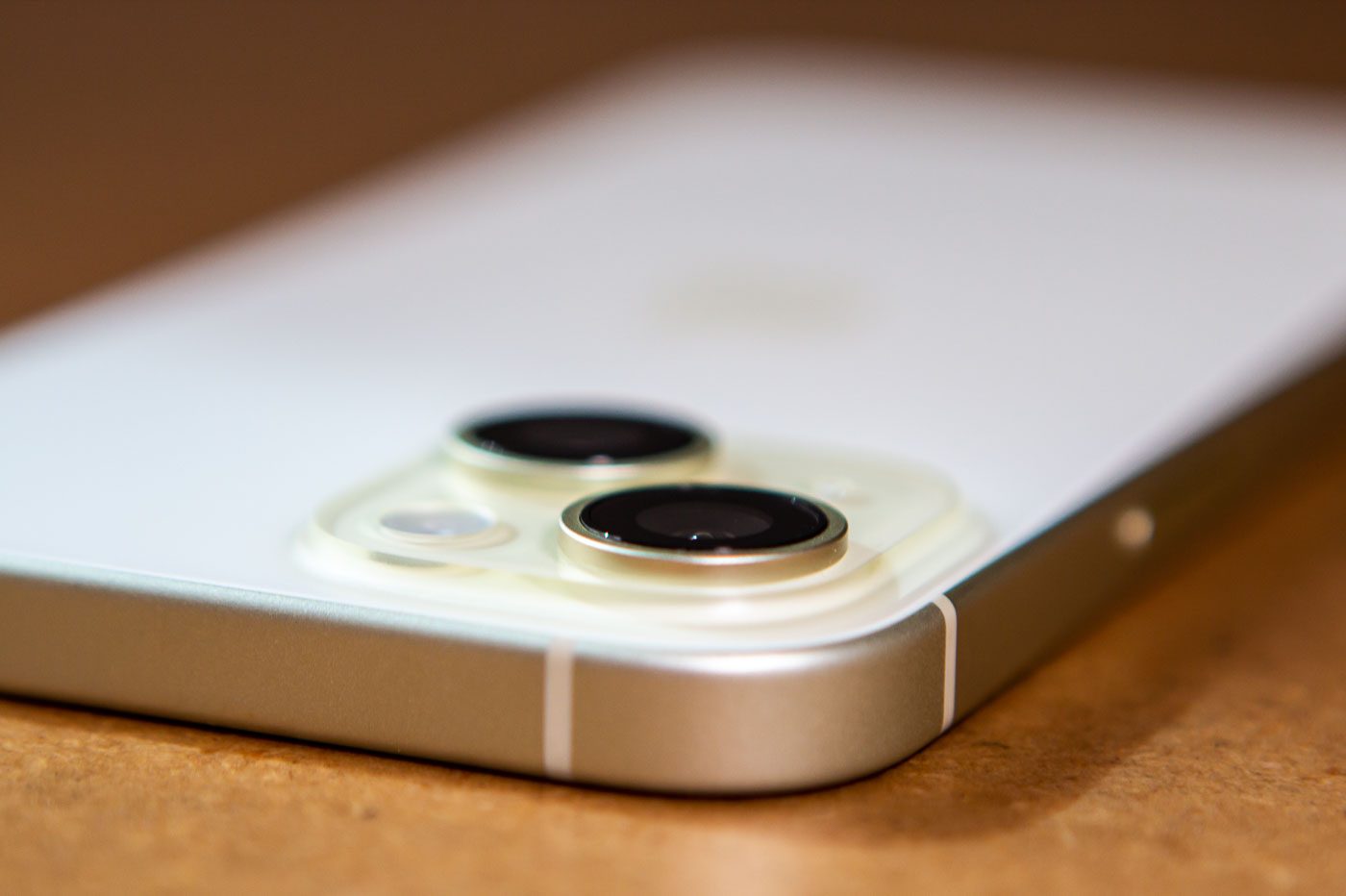
iPhone'unuzun dahili depolama alanı dolmaya mı başlıyor? Yer açmak amacıyla küçük bir temizlik yapmak için bilmeniz gereken her şeyi burada bulabilirsiniz.
iPhone'unuzun depolama alanında yer açmaya nereden başlayacağınızı bilmek genellikle oldukça karmaşıktır. Her ne kadar Apple yıllar geçtikçe akıllı telefonlarının depolama kapasitesini artırmış olsa da, iPhone'un depolama alanını doldurmak hayal edebileceğinizden çok daha hızlı gerçekleşebilir.
Açıkçası, iPhone'un kamerasıyla çekilen fotoğraflar ve videolar gibi belirli verileri Bulut'a yüklemek hâlâ mümkün, ancak bu, aylık ücretli aboneliğe abone olmayı gerektiriyor. Kesinlikle tüm verilerinizi yerel olarak tutmak isteyen biriyseniz, bu hızla baş ağrısına dönüşebilir. Ancak iOS'ta depolama yönetimine ayrılmış, bazı temizliği oldukça kolay bir şekilde yapmanıza olanak tanıyan bir modül vardır.
Bu, tüm alan sorunlarınızı çözmeyecek olsa bile, belirli bakım işlemlerini düzenli olarak gerçekleştirerek her zaman yer açabilirsiniz.
1. Depolama yöneticisine gidin
Onları aç Ayarlar iPhone'dan menüye gidin Genel. Daha sonra menüye erişin iPhone Depolama. iOS, cihazınızın depolama alanıyla ilgili tüm bilgileri alırken birkaç dakika bekleyin. Dosya kategorilerine göre iPhone'unuzun depolama kullanımını gösteren bir grafiği çok hızlı bir şekilde görmelisiniz.


2. Gereksiz ses ve video dosyalarını silin
Varsayılan olarak Apple, iPhone'unuzda yer açmanıza yardımcı olacak çeşitli öneriler görüntüler. Akıllı telefonu nasıl kullandığınıza bağlı olarak bunlar farklı olabilir.
Başlamak için iOS size şunları sunmalıdır:Videoları ve ses dosyalarını inceleyin İndirildi. Uygun menüye girin. Daha sonra iPhone depolama yöneticisi, uygulamaya göre cihazınıza yerel olarak indirilen ve depolama alanınızda önemli miktarda yer kaplayan tüm multimedya içeriğinin listesini görüntülemelidir. Bu, örneğin çevrimdışı indirilen Netflix veya Amazon Prime içeriği olabilir. Daha sonra düğmeye basın Düzenlemek ekranın sağ üst köşesindeki simgesini tıklayın ve ardından artık ihtiyacınız olmayan her öğeyi silin.


Muhtemelen cihazınızın depolama alanında birkaç gigabaytlık alan kazanacaksınız. Son olarak düğmeye basın TAMAM Doğrulamak.
3. Depolamayı optimize edin
Ayrıca iOS'un size sunması da muhtemeldir.Depolamayı optimize edin. Depolama yöneticisi önerilerinde görüntülenen bu modül, iPhone'unuzda kullanmadığınız belirli öğeleri otomatik olarak silmeyi amaçlamaktadır. Bizim durumumuzda, Apple Haritalar uygulamasına indirilen kullanılmamış çevrimdışı haritaların silinmesini önermektedir. Butona bas Olanak vermek iPhone'unuz için depolama optimizasyonunu ayarlamak için. Yine birkaç gigabaytlık depolama alanı boşaltılmalıdır.

4. Uygulama depolama alanını inceleyin
Aşağıda iOS, depolama alanınızda en fazla yer kaplayan uygulamaların listesini görüntüler. Bunlar iPhone'unuzda (örneğin Dosyalar uygulamasında), WhatsApp'ta (arkadaşlarınızın gönderdiği fotoğraflar, videolar ve belgeler) veya hatta indirdiğiniz podcast'lerde depolanan dosyalar olabilir.
Dosyalarla başlayın ” iPhone'umda “. Saklanan dosyaların listesini inceleyin ve artık ihtiyacınız olmayan öğeleri silin. Ardından, kullandığınız diğer Apple uygulamalarına göz atın. Podcast'leraynısını yapmak ve artık ihtiyacınız olmayan içeriği silmek için.


Prensip olarak iOS depolama yöneticisini kullanarak yapabileceğiniz tek şey budur. Ancak daha fazla yer açmak için başka şeyler de yapabilirsiniz.
5. WhatsApp'ı temizleyin
Eğer ateşli bir kullanıcıysanız NaberUygulama tarafından tekelleştirilen ağırlığın gigabayt cinsinden sayılması ihtimali vardır (bizim durumumuzda 11 GB'den fazla). Uygulamanın kapladığı boyutu azaltmak için onu temizlemeniz gerekecektir.
Bunu yapmak için WhatsApp'ı açın, Ayarlardaha sonra menüde Depolama ve veri. Daha sonra bölüme girin Depolamayı yönet. WhatsApp'ın depolama yöneticisi, tıpkı iOS'taki gibi, öncelikle şunu önerir: Öğeleri inceleyin ve silin ile ilgili 5 MB'tan fazla. Özel menüye girin, ihtiyacınız olmayan öğeleri seçin ve bir simge gösteren simgeye basın. Sepet onları silmek için.


Örneğin ses, video ve diğer belgeleri silerek de temizleyebilirsiniz. Tartışmalar ve kanallar. Görüntülenen her tartışmaya girin, gereksiz öğeleri seçin ve bunları sepet. WhatsApp'ı düzgün bir şekilde temizleyerek iPhone'un depolama alanında birkaç gigabaytlık alanı kurtarabilmelisiniz.


6. Uygulama önbelleğini silin
iPhone'un depolama yöneticisini kullanırken, nedenini anlamadan cihazınızda yüklü olan bazı uygulamaların aşırı yüklü olduğunu fark etmiş olabilirsiniz. Facebook, heyecan, instagram, Youtube, Tiktokvb. günlük olarak başvurduğunuz tüm uygulamalar önbelleğe alınmış verileri tutar. Ve birkaç hafta, hatta birkaç ay sonra bu uygulamaların önbelleği çok büyük hale gelebilir.


Apple, iPhone'da yüklü uygulamaların önbelleğini temizlemeye yönelik herhangi bir seçenek sunmuyor. Yer açmak için boşaltmak istiyorsanız başka seçeneğiniz kalmayacak. Kesinlikle ihtiyacınız olacak uygulamayı kaldırın, ardından yeniden yükleyin, böylece önbellek sıfırlanır.


İşlemi en büyük önbelleğe sahip uygulamalarla tekrarlayın; iPhone'unuzda birkaç gigabayt (düzinelerce?) Boş alan oluşturabilmelisiniz.
🔴 01net'ten hiçbir haberi kaçırmamak için bizi Google Haberler ve WhatsApp'tan takip edin.

Yazan: Opera
Bir yanıt yazın