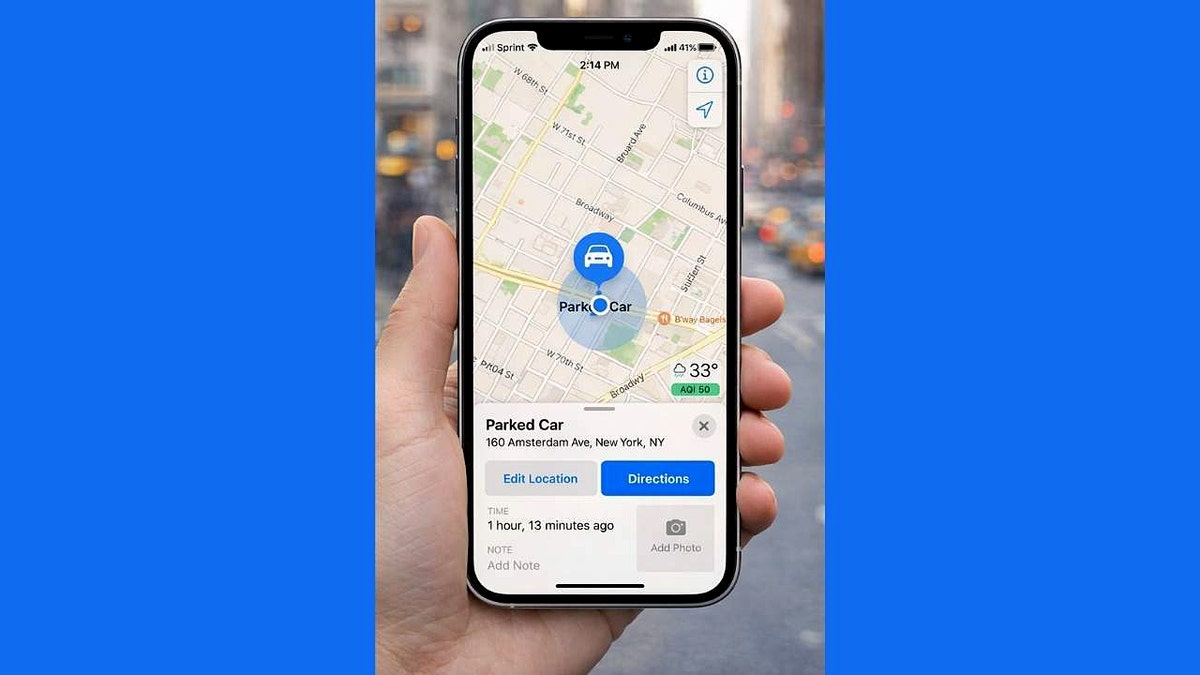
YENİArtık Haberler yazılarını dinleyebilirsiniz!
Park ettiğiniz yeri unutmak herkesin başına gelir. Yoğun programlar, kalabalık alanlar ve zihinsel otopilot, hiç düşünmeden oradan ayrılmayı kolaylaştırıyor. Neyse ki iPhone'unuz sizi hatırlayabilir. Hem Google Haritalar hem de Apple Haritalar artık arabanızı çok az çaba harcayarak veya hiç çaba harcamadan bulmanızı kolaylaştırıyor. Google yakın zamanda iPhone'a daha akıllı otomatik park algılama özelliğini ekledi. Apple Haritalar yıllardır benzer bir özellik sunuyor. Birlikte, belleğiniz arızalandığında size güvenilir bir yedekleme sağlarlar. Aşağıda her birinin nasıl çalıştığı ve ihtiyacınız olduğunda hazır olduğundan nasıl emin olacağınız açıklanmaktadır.
Android telefon kullanıyorsanız, Android'de Google Haritalar'ı kullanarak park edilmiş arabanızı nasıl kaydedeceğinizi ve bulacağınızı gösteren adımları aşağıda bulabilirsiniz.
ÜCRETSİZ CyberGuy Raporum için kaydolun
En iyi teknik ipuçlarımı, acil güvenlik uyarılarımı ve özel fırsatlarımı doğrudan gelen kutunuza alın. Ayrıca, Nihai Dolandırıcılık Hayatta Kalma Rehberime anında erişebileceksiniz — bana katıldığınızda ücretsiz CYBERGUY.COM bülten.
GOOGLE MAPS VS WAZE VS APPLE MAPS: HANGİSİ EN İYİ?
Google Haritalar, iPhone'da park ettiğiniz yeri otomatik olarak kaydedebilir ve haritaya net bir işaret koyabilir. Göründüğünde, arabanıza geri dönmek için yürüyüş yol tarifleri almak için istediğiniz zaman ona dokunabilirsiniz. (Kurt “CyberGuy” Knutsson)
Google Haritalar park yerinizi iPhone'a nasıl kaydeder?
Google Haritalar, park ettiğinizi ve 48 saate kadar veya tekrar sürüş yapana kadar kalacak bir raptiyeyi düşürdüğünüzü otomatik olarak algılayabilir. Şu anda çalışıyor iPhone sadece.
iPhone'unuzu arabanıza bağlayın
Google Haritalar'ın araba kullanmayı bıraktığınıza dair bir sinyale ihtiyacı var.
- iPhone'unuzu Bluetooth kullanarak arabanıza bağlayın: iPhone'unuzda açın Ayarlarmusluk Bluetooth Ve eşleştir Sürüşe başlamadan önce aracınızla.
- iPhone'unuzu USB kullanarak bağlayın: iPhone'unuzu arabanın girişine takın USB bağlantı noktası yolculuğunuza başlamadan önce bir kabloyla.
- CarPlay'i iPhone'unuzla kullanın: Git Ayarlar iPhone'unuzda dokunun Genel, musluk ArabaOyun, sonra seç senin araban iPhone'unuzu araca bağlamak için.
Bu bağlantılardan herhangi biri park tespitini tetikleyebilir.
Google Haritalar'ın park yerini otomatik olarak kaydetmesine izin verin
Bunun her zaman çalışmasını istiyorsanız bir tuş ayarını değiştirin.
- Aç Ayarlar uygulaması iPhone'unda
- Musluk Uygulamalar
- Ardından tıklayın Google Haritalar
- Musluk Konum
- Seçme Her zaman
Bu, Google Haritalar'ın uygulama açık olmadığında bile park yerini takip etmesine olanak tanır.
Harekete dayalı park algılamayı açın
Bu, Bluetooth veya CarPlay kullanılmadığında bile Google Haritalar'ın park yerinizi kaydetmesine yardımcı olur.
- Açık Google Haritalar iPhone'unda
- dokunun profil fotoğrafı sağ üst köşede
- Musluk Ayarlar
- Sonra tıklayın Navigasyon
- Aç Park yerini otomatik olarak kaydet
- Hareket algılamanın çalıştığından emin olmak için:
- iPhone'u aç Ayarlar uygulaması
- Gizlilik ve Güvenlik'e dokunun
- Musluk Hareket ve Fitness
- Emin olmak Fitness Takibi açık
- Emin olmak Google Haritalar etkin
Bu, Google Haritalar'ın sürüşü ne zaman bıraktığınızı algılamak için hareket verilerini kullanmasına olanak tanır.
Park edilmiş arabanızı bulun
- Park ettiğinizde, Google Haritalar etiketli bir raptiye bırakır Buraya park ettin.
- Açık Google HaritasıPIN'i görmek için
- öğesine dokunun arama çubuğu
- Seçmek Kayıtlı park yeri
Pin 48 saate kadar görünür kalır.
Gerekirse konumu ayarlayın
Pim biraz kapalıysa:
- öğesine dokunun park yeri
- Seçme Konumu değiştir
- İşaretçiyi sürükleyin doğru noktaya
KAPALI VEYA ÖLÜ KAYIP BİR TELEFONU BULUN
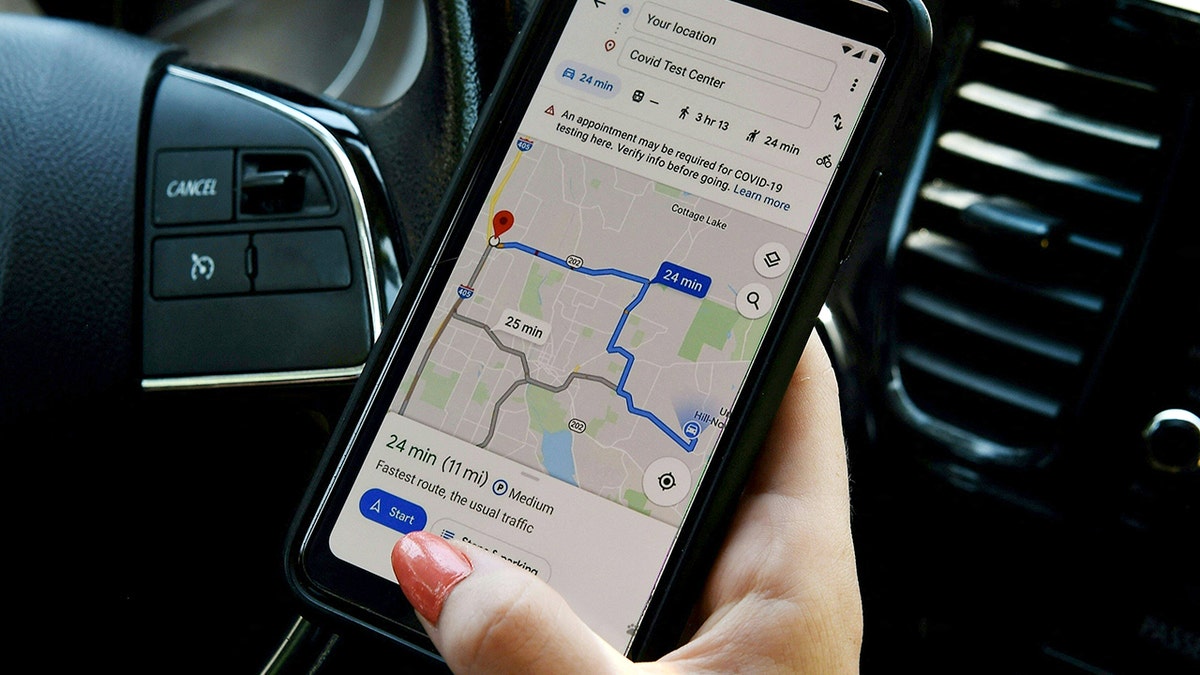
Park ettikten sonra Google Haritalar, hızlı bir Yol Tarifi düğmesiyle birlikte kayıtlı konumunuzu gösterir. Bu, adımlarınızı takip etmeden arabanıza dönmenizi kolaylaştırır. (Getty Images aracılığıyla OLIVIER DOULIERY/AFP)
Apple Haritalar park yerinizi nasıl kaydeder?
Apple Haritalar, nereye park ettiğinizi hatırlamak için iPhone konumunuzu ve araç bağlantınızı kullanır. Çoğu durumda kurulum gerektirmeden otomatik olarak çalışır.
Konum Hizmetlerinin etkin olduğundan emin olun
Apple Haritalar sistem ayarlarına dayanır.
- Açık Ayarlar
- Musluk Gizlilik ve Güvenlik
- Musluk Konum Hizmetleri
- Emin olmak Konum Hizmetleri açık
- Musluk Haritalar
- Seçme Uygulamayı Kullanırken
Bluetooth veya CarPlay'i kullanın
Apple Haritalar, iPhone'unuzun bağlantısı kesildiğinde park yerini algılar:
- Arabanızın Bluetooth sistemi
- Kablolu veya kablosuz CarPlay
Bu bağlantı kesilmesi park ettiğinizi gösterir.
Park edilmiş arabanızı Apple Haritalar'da bulun
Park ettikten sonra:
- Açık Apple Haritalar iPhone'unda
- Aramak Park edilmiş araba Arama kutusunun altında veya haritada park edilmiş araba simgesi
- öğesine dokunun park edilmiş araba giriş veya simge
- Musluk Yol Tarifi aracınıza geri dönmek için
Arabanızdan çıkarken iPhone'unuzun Bluetooth veya CarPlay bağlantısı kesildiğinde, Apple Haritalar park edilmiş bir araba işaretçisini bırakır. iPhone Ayarlarında doğru ayarları etkinleştirdiyseniz, ne kadar süre önce park ettiğiniz gibi park etme ayrıntılarını da görebilirsiniz.
Park hatırlatmaları için Google Haritalar ve Apple Haritalar
Her iki uygulama da iyi çalışıyor ancak farklı şekillerde parlıyorlar.
- Google Haritalar: Park pinleri 48 saate kadar dayanır ve düzenlenmesi kolaydır
- Apple Haritaları: Derin iOS entegrasyonu ve basit otomatik algılama
Birçok iPhone sahibi, yedekleme için her ikisini de etkin tutar.
Apple Haritalar, iPhone'unuzun Bluetooth veya CarPlay bağlantısı kesildiğinde nereye park ettiğinizi de hatırlayabilir. Uygulamayı açın ve yol tariflerini geri almak için park edilmiş arabanızı arayın. (Kurt “CyberGuy” Knutsson)
Park edilmiş arabanızı Android telefonlarda nasıl bulabilirsiniz?
Android telefon kullanıyorsanız park edilmiş arabanızı yine de kaydedebilir ve bulabilirsiniz. Google Haritalarancak süreç manueldir.
Park yerinizi Android'e kaydedin
SAyarlar Android telefonunuzun üreticisine bağlı olarak değişiklik gösterebilir.
- Açık Google Haritalar Android telefonunuzda
- öğesine dokunun mavi nokta mevcut konumunuzu gösteren
- Musluk Park yerinizi kaydedin
- Eklemek notlar veya fotoğraflar Önemli noktaları hatırlama konusunda yardım istiyorsanız
Google Haritalar, siz kaldırana veya yenisini kaydedene kadar görünür durumda kalan bir park iğnesi bırakır.
Park edilmiş arabanızı daha sonra Android'de bulun
SAyarlar Android telefonunuzun üreticisine bağlı olarak değişiklik gösterebilir.
- Açık Google Haritalar
- öğesine dokunun kayıtlı park pimi haritada
- Musluk Yol Tarifi arabanıza geri dönmek için
iPhone'un aksine Android şu anda Google Haritalar'da otomatik park algılamayı desteklemiyor.
Testimi çözün: Çevrimiçi güvenliğiniz ne kadar güvenli?
Cihazlarınızın ve verilerinizin gerçekten korunduğunu mu düşünüyorsunuz? Dijital alışkanlıklarınızın nerede olduğunu görmek için bu kısa testi yapın. Şifrelerden Wi-Fi ayarlarına kadar, neyi doğru yaptığınıza ve nelerin iyileştirilmesi gerektiğine dair kişiselleştirilmiş bir döküm alacaksınız. Testimi burada yapın: Cyberguy.com
FOX HABER UYGULAMASINI İNDİRMEK İÇİN TIKLAYIN
Kurt'un önemli çıkarımları
Park ettiğiniz yeri unutmak çok çabuk gerçekleşir, ancak arabanızı bulmak stresli olmak zorunda değildir. Google Haritalar ve Apple Haritalar park yerinizi kaydedebilir ve en çok ihtiyacınız olduğunda size geri dönüş yolunda rehberlik edebilir. iPhone'da ayarlar etkinleştirildiğinde bunların çoğu otomatik olarak çalışır. Android kullanıcıları yine de Google Haritalar ile yerlerini manuel olarak kaydedebilirler. Her iki durumda da, bunu şimdi ayarlamak için birkaç dakikanızı ayırmanız, daha sonra zamandan, adımlardan ve hayal kırıklığından tasarruf etmenizi sağlayabilir.
Telefonunuzun tasarruf edebileceği arabanızı aramak için ne kadar zaman harcadınız? Bize yazarak bize bildirin. Cyberguy.com
ÜCRETSİZ CyberGuy Raporum için kaydolun
En iyi teknik ipuçlarımı, acil güvenlik uyarılarımı ve özel fırsatlarımı doğrudan gelen kutunuza alın. Ayrıca, Nihai Dolandırıcılık Hayatta Kalma Rehberime anında erişebileceksiniz — bana katıldığınızda ücretsiz CYBERGUY.COM bülten.
Telif hakkı 2025 CyberGuy.com'a aittir. Her hakkı saklıdır.
Bir yanıt yazın