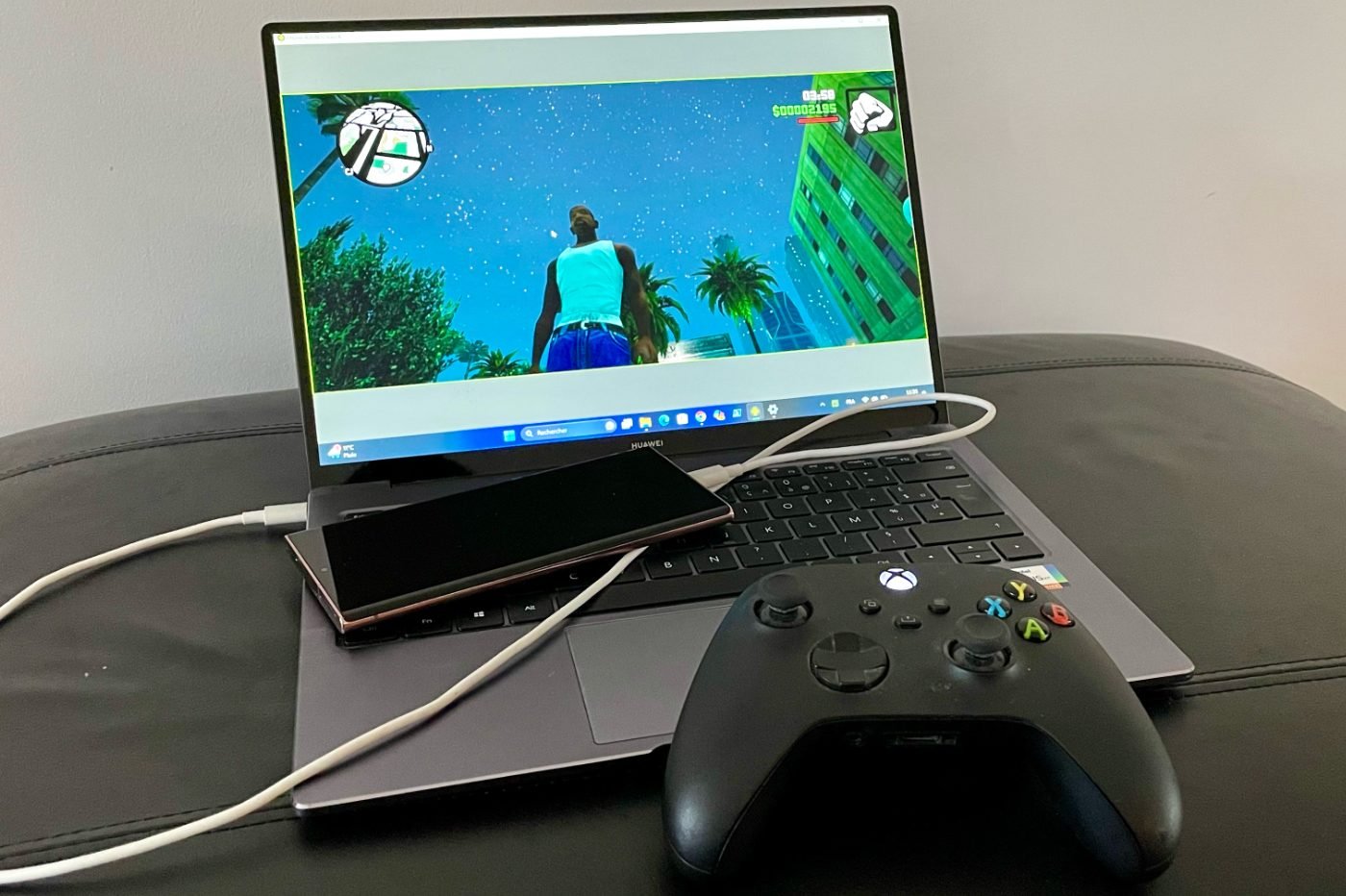
Android akıllı telefonunuzun ekranını bilgisayarınızın ekranında görüntüleyin ve bir fare ve klavye kullanarak kontrol edin.
Microsoft'un sunduğu Connected Mobile uygulaması (eski adıyla Telefonunuz) sayesinde Android akıllı telefonunuzu bilgisayarınızdan yönetmek, en azından kısmen mümkündür. Ne yazık ki bu çözüm çok sınırlı kalıyor. Yalnızca akıllı telefonunuzdan multimedya içeriğine veya bildirimlere erişmenizi sağlamaktan ibarettir ve ayrıca bilgisayarınızdan telefon görüşmesi yapmanıza veya SMS mesajı göndermenize olanak tanır. Öte yandan, bu çözüm, akıllı telefonunuzu bilgisayarınızın faresi ve klavyesi ile tam anlamıyla kontrol etmenize izin vermez. Her şeyden önce bu sistem yalnızca Windows PC'lerde mevcuttur.
Android akıllı telefonunuzu bir PC veya Mac'ten kontrol etmek için çok daha eksiksiz bir alternatif çözüm var: Scrcpy. Fransız şirketi GenyMobile tarafından yayınlanan bu açık kaynaklı araç, çok güçlü ve mükemmel işlevsel olmasına rağmen büyük bir dezavantaja sahiptir. Grafiksel bir arayüze sahip olmadığından konfigürasyonu tamamen komut satırları aracılığıyla yapılır. Ayrıca yardımcı program, örneğin bir Android oyununu fare ve klavyeyle oynayabilmek için klavye tuşlarını yeniden eşleştirme seçeneği sunmaz.
Bu dezavantajlar bağımsız bir geliştirici tarafından çözülmüştür. Scrcpy'yi temel alarak, Scrcpy'nin konfigürasyonunun basitleştirildiği grafik arayüze sahip alternatif bir çözüm olan QtScrcpy'yi geliştirdi. Hepsinden önemlisi, QtScrcpy, Android oyunlarınızda görüntülenen sanal kontrol tuşlarıyla eşleşecek şekilde klavyenizdeki tuşları yeniden eşlemek için kendi komut dosyalarınızı oluşturmanıza olanak tanır. Fare ve klavye kontrolü ile PC'nizin büyük ekranında rahatça oynamanıza izin verecek kadar.
1. QtScrcpy'yi indirin
Makinenize QtScrcpy'yi indirip yükleyin. Açık kaynaklı ve ücretsiz olan yardımcı program Windows, macOS ve Linux'ta mevcuttur.
2. Geliştirici Seçeneklerini Etkinleştirin
Akıllı telefonunuzu bilgisayarınıza bağlayıp kontrol edebilmek için USB hata ayıklamayı etkinleştirmeniz gerekir. Yalnızca Geliştirici Seçenekleri etkinleştirildikten sonra kullanılabilen bir seçenek.
Bunları etkinleştirmek için şuraya gidin: Ayarlar akıllı telefonunuzdan, ardından menüden Telefon hakkındabasmak yapı numarasında yedi kez Android'in. Ardından geliştirici seçeneklerinin etkinleştirildiğini doğrulamak için kilit açma kodunuzu girin.


3. USB Hata Ayıklamayı Etkinleştirin
Şimdi Haberin Sonu dön Ayarlar akıllı telefonunuzdan menüye girin Sistem. Yeni bir hat Geliştirici Seçenekleri orada olmalı. Bu menüye girin, seçenekler arasında ilerleyin ve ardından başlığın altına gidin. Hata ayıklamaseçeneği etkinleştir USB hata ayıklama. Bir açılır pencere USB hata ayıklamasına izin ver? daha sonra görüntülenmelidir. Butona bas TAMAM Bu seçeneğin etkinleştirilmesini doğrulamak için.


4. Akıllı telefonunuzu bir kablo kullanarak bağlayın
Şimdi akıllı telefonunuzu bir USB kablosu kullanarak bilgisayarınıza bağlayın ve başlatın. QtScrcpy. Akıllı telefonunuzun ekranında bir açılır pencere USB hata ayıklamasına izin ver sergilenmelidir. Basın İzin vermek.

5. Akıllı telefonunuzun ekranını bilgisayarınızda görüntüleyin
Akıllı telefonunuz PC'nize bağlandığında, QtScrcpy onu mevcut cihazlar listesinde göstermelidir. Daha sonra düğmeye tıklayın USB bağlantısı.

Akıllı telefonunuzun ekranının bilgisayarınızda görüntülendiğini görmelisiniz.

6. Cihazınızı kablosuz olarak bağlayın
Artık akıllı telefonunuz kablosuyla bağlı olduğuna ve QtScrcpy tarafından tanındığına göre, yardımcı programı akıllı telefonunuza kablosuz olarak bağlanacak şekilde yapılandırabilirsiniz.
Bunu yapmak için düğmeye tıklayın Cihazı yenile (1), ardından cihazın IP'sini al (2) ve son olarak adbd'yi başlat (3). Daha sonra düğmeye tıklayın kablosuz bağlantı (4), sonra tekrar cihazı yenile (1).

Cihazınız daha sonra QtScrcpy tarafından iki kez algılanmalıdır. Akıllı telefonunuzun IP adresiyle tanımlanan sürümüne çift tıklayın. Akıllı telefonunuzun ekranı bilgisayar ekranınızda görünmelidir.

Artık akıllı telefonunuzu PC'nize bağlayan USB kablosunun bağlantısını kesebilirsiniz; iki cihaz Wi-Fi aracılığıyla bağlanır. Tüm bu süreç boyunca akıllı telefonunuzun ekranında görüntülenecek olan USB hata ayıklama yetkilendirme isteklerini doğrulamanız gerekeceğini unutmayın.
Çok kullanışlı olmasına rağmen kablosuz bağlantı en iyi görüntü kalitesini sunmuyor. Bu, akıllı telefonunuzun bilgisayarınızdan temel kullanımı için mükemmel olsa da, oynamayı planlıyorsanız kablolu bağlantıyı tercih edin. Bu size çok daha iyi görüntü kalitesi sağlayacaktır. Ayrıca görüntünün mümkün olan en iyi kalitede görüntülenmesi için Bit hızı ve Maksimum Boyut parametrelerini değiştirmeniz gerekeceğini unutmayın.
7. Akıllı telefonunuzu fare ve klavyeyle kontrol edin
Prensip olarak artık akıllı telefonunuzu bilgisayarınızın faresini ve klavyesini kullanarak kontrol edebilirsiniz. Bilgisayarınızda dokunmatik ekran varsa akıllı telefonunuzun ekranını her zamanki gibi kullanabilirsiniz.

QtScrcpy penceresinin yan tarafındaki birkaç düğme, akıllı telefonunuzla etkileşime girmenizi sağlar. Ekranını etkinleştirebilir (güç), bildirimler bölmesini açabilir (bildirimi genişlet), ses seviyesini artırabilir veya azaltabilirsiniz vb. Android akıllı telefonunuzda oyun oynamak için klavyeyi ve fareyi kullanmak üzere yeniden eşleme komut dosyaları oluşturmak mümkündür. Bilgisayarınızda bu bağlantıda açıklanan prosedür karmaşıktır. Bu nedenle çok bilgili kullanıcılara ayrılmıştır. Ancak yine de PC'nizin büyük ekranında oynamak için Android akıllı telefonunuza bir Bluetooth denetleyici bağlayabilirsiniz. Android akıllı telefonunuza yüklenen oyunların keyfini bilgisayarınızdan tam olarak çıkarabileceksiniz.

Ancak Pixel akıllı telefon kullanıyorsanız bu işe yaramayabilir. Bunun nedeni, QtScrcpy tarafından kullanılan Scrcpy sürümündeki bir hatadır. Tekrar çalışması için muhtemelen geliştiricinin yardımcı programı güncellemesini beklemeniz veya QtScrcpy'nin daha önceki bir sürümüne geri dönmeniz gerekecektir.
🔴 01net'ten hiçbir haberi kaçırmamak için bizi Google Haberler ve WhatsApp'tan takip edin.

Yazan: Opera
Bir yanıt yazın