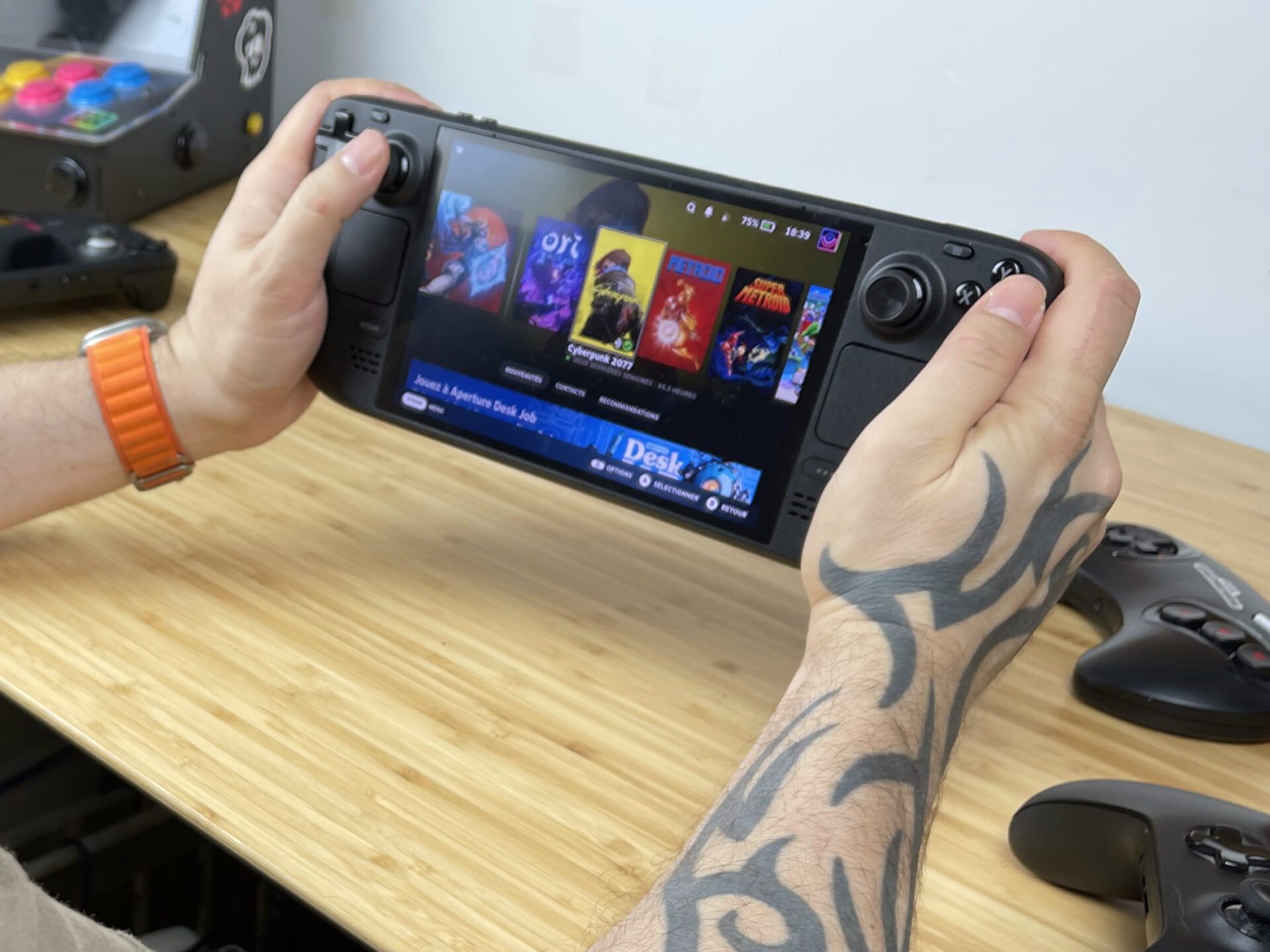
GeForce Now'ı Nvidia tarafından sağlanan yeni yöntemi kullanarak bir Steam Deck'e kurduk. Bu, bu olasılığın uygulanmasını çok daha basit ve dolayısıyla daha çekici hale getirir.
Nvidia, GeForce Now'ı Steam Deck'e yüklemek için yeni bir yöntem sunuyor.
Şimdiye kadar Nvidia'nın video oyun yayın hizmetini Valve konsolunda kullanmak uzun ve karmaşık bir süreçti. Yeşil logolu şirket, sizin için her şeyi yapacak bir indirme komut dosyası sunarak kurulumu önemli ölçüde basitleştirdi.
Bu komut dosyası şunları yükler:
- Google Chrome'u yükleyin;
- daha önce elle değiştirilmesi gereken ayarları eklemek için;
- Steam'de GeForce Now'a bir kısayol eklemek için.
GeForce Now'ın Steam Deck'e Kurulumu (Yeni Yöntem)
GeForce Now'ı yüklemek için izlenecek prosedür şu şekildedir:
- Steam Deck'inizi masaüstü modunda başlatın;
- bir tarayıcı açın ve GeForce Now uygulamasının kurulum sayfasına gidin;
- aşağı kaydırın ve “Steam Deck (BETA)”yı arayın. “Başlayın”a tıklayın ve indirin;
- indirmelere gidin ve dosyayı açın;
- GeForceNOW_Setup dosyasına gidin ve içindeki aynı isimli dosyaya tıklayın. “Yürüt”ü seçin.
- Evet'e basın. Ve işte.
-

GeForce Now'ı Steam Deck'e nasıl yükleyebilirim? © yakalama Haberler 
GeForce Now'ı Steam Deck'e nasıl yükleyebilirim? © yakalama Haberler 
GeForce Now'ı Steam Deck'e nasıl yükleyebilirim? © yakalama Haberler
Steam Deck Oyun Moduna dönün. “Steam olmayan” koleksiyonda GeForce Now'a yeni bir kısayol görünmüş olmalı. Başlatmadan önce, eğer harici bir ekrandaysanız, uygulamayı harici ekranınızın tanımına ayarlamayı unutmayın.
Tek yapmanız gereken hizmete bağlanmak ve keyfini çıkarmak. Küçük incelik: yerel bir uygulama değil, bir lansman olduğu için aracılığıyla Tarayıcınızda 60 FPS'nin üzerinde oynayamazsınız.
Bu iyi çalışıyor mu?
GeForce Now'ı fare takılı bir Steam Deck'te ve mobil kontrol modunda test ettik. Yerleştirme modu, tak ve çalıştır modunda iyi çalışıyor gibi görünüyor. Controller versiyonu için daha çok mücadele etmemiz, hatta bazı oyunlardan vazgeçmemiz gerekti.
Dikkatli olun, seçeneklerin “esc” tuşuna basılarak etkinleştirildiği bazı başlıklarda, Chrome tarayıcısındaki “esc” düğmesi ilk başta sizi tam ekran modundan çıkarma eğiliminde olacağından, basılı tutmanız gerekecektir. .


Bununla birlikte, Steam Family beta seçeneği veya hatta PC Game Pass aboneliği sayesinde arkadaşlarınızın kitaplıklarına erişiminiz olduğu sürece, çok çeşitli oyunları 1440p'de tüm grafik ayarları maksimuma getirilmiş halde oynayabilirsiniz. Ve bu, Zen 2'de yalnızca AMD APU ile donatılmış bir makinede. Bu seçenek oldukça çekici.
🔴 01net'ten hiçbir haberi kaçırmamak için bizi Google Haberler ve WhatsApp'tan takip edin.
Kaynak :
Nvidia
Bir yanıt yazın