YENİArtık Haberler yazılarını dinleyebilirsiniz!
Eğer bir akıllı telefona sahipseniz bu an eninde sonunda gelir. Depolama alanınızın dolmak üzere olduğunu belirten bir uyarı çıkıyor. Fotoğrafların senkronizasyonu durduruluyor. Uygulamalar yavaşlıyor. Aniden e-postaları siliyor, mesajları temizliyor ve yer açacak herhangi bir şey arıyorsunuz.
Birçok kişi, fotoğrafları otomatik olarak Google Fotoğraflar veya iCloud gibi hizmetlere yedeklendiğinden bu sorunla karşılaşıyor. Bu hizmetler sınırlı miktarda ücretsiz depolama alanı içerir. Doldurulduktan sonra çözüm genellikle aynıdır. Daha fazla alan için ödeme yapın.
Alabamalı Janice yakın zamanda bize tam olarak bu durum hakkında yazdı.
IPHONE'UNUZDA SİZ HABERİNİZ BİLE OLMADAN DEPOLAMA ALANI Tükenen GİZLİ BİR KLASÖR VAR
“Google'a göre 15 GB'lık Google depolama alanım neredeyse tükendi. Fotoğraflarımı telefonumdan çıkarmam gerekiyor. Bunu nasıl yapıp onlara erişmeye devam edebilirim? Onları silmek istemiyorum. Sürekli olarak çöpleri boşaltıyorum, e-postaları siliyorum vb. Bunun Android telefon kullanan Google kullanıcıları arasında yaygın bir sorun olduğunu anlıyorum. Cevapları daha fazla depolama alanı satın almak oluyor. Google tarafından rehin tutulmaktan hoşlanmıyorum. Öneriniz var mı?”
Janice yalnız olmaktan çok uzak. Milyonlarca akıllı telefon kullanıcısı her yıl aynı tercihle karşı karşıya kalıyor. Daha fazla depolama alanı için aylık ödeme yapın veya fotoğraflarını başka bir yere taşıyın. İyi haber şu ki, fotoğraflarınızı sahip olduğunuz bir sabit diskte saklayabilir, onlara istediğiniz zaman erişmeye devam edebilir ve devam eden abonelik ücretlerinden kurtulabilirsiniz. Bunu yapmanın en kolay yollarından bahsedelim.
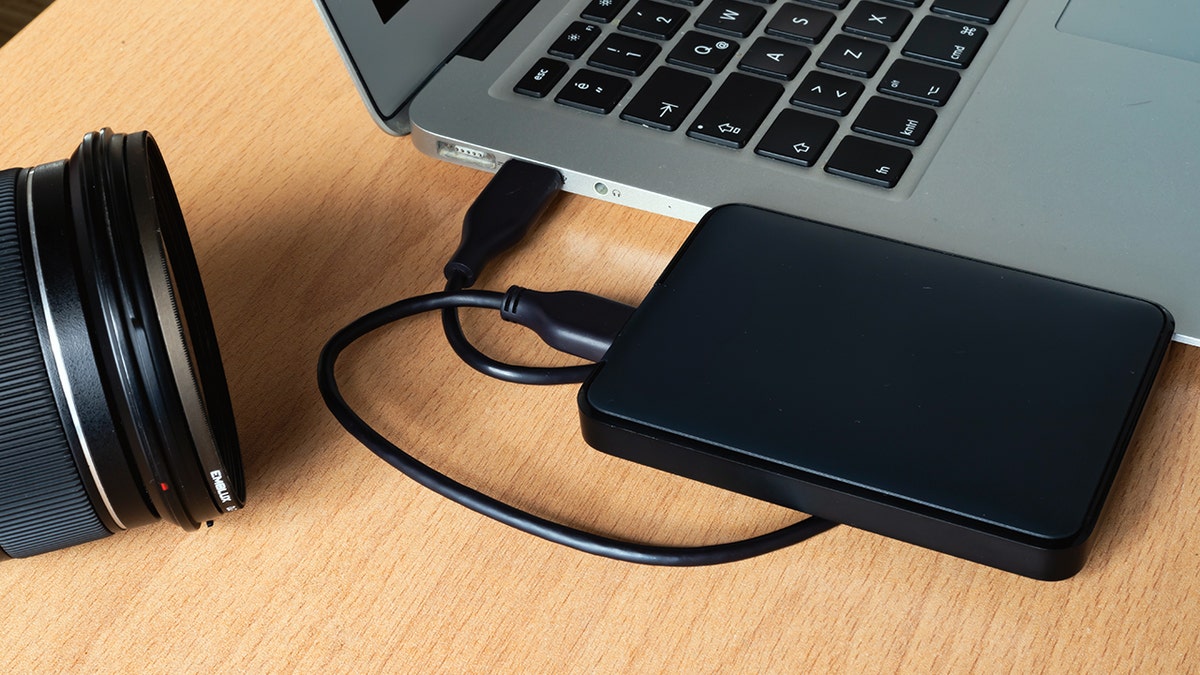
Akıllı telefon kullanıcıları, daha fazla bulut alanı için ödeme yapmak yerine, fotoğrafları bir bilgisayara ve harici sabit sürücüye aktararak depolama alanında yer açabilir. (Yusuf Coşkun, Getty Images aracılığıyla)
ÜCRETSİZ CyberGuy Raporum için kaydolun
En iyi teknik ipuçlarımı, acil güvenlik uyarılarımı ve özel fırsatlarımı doğrudan gelen kutunuza alın. Ayrıca, Nihai Dolandırıcılık Hayatta Kalma Rehberime anında erişebileceksiniz — bana katıldığınızda ücretsiz CYBERGUY.COM bülten.
Yöntem 1: Fotoğrafları telefonunuzdan bir bilgisayara aktarma
En basit yaklaşım önce fotoğraflarınızı bir bilgisayara kopyalamaktır. Bundan sonra bunları harici bir sabit sürücüye taşıyabilirsiniz.
iPhone'lar için
Apple cihazları biraz farklı bir süreç kullanır. Telefonu bir depolama aygıtı gibi açmak yerine, fotoğrafları bilgisayarınızdaki Fotoğraflar uygulaması aracılığıyla içe aktarırsınız.
Mac'te
- Bir kullanarak iPhone'unuzu Mac'inize bağlayın. USB kablosu (iPhone modelinize bağlı olarak Lightning veya USB-C)
- Kilidini aç iPhone kilitliyse
- İstenirse, dokunun Bu Bilgisayara Güvenin iPhone'unda
- Aç Fotoğraflar uygulaması Mac'inizde
- Altından iPhone'unuzu seçin Cihazlar kenar çubuğunda
- Şunu seçin: fotoğraflar veya videolar aktarmak istiyorsun
- Tıklamak Seçileni İçe Aktar veya Tüm Yeni Öğeleri İçe Aktar
Fotoğraflar Mac'inizin fotoğraf kitaplığına indirilecektir.
Başka bir seçenek: iCloud Fotoğraflarını Kullan
iCloud'da oturum açtıysanız ve iCloud Fotoğrafları iPhone'unuzda etkinse fotoğraflarınız zaten otomatik olarak senkronize ediliyor olabilir. Bu durumda, basitçe açabilirsiniz Mac'inizdeki fotoğraflar veya ziyaret edin Tarayıcıdaki iCloud Fotoğrafları Telefonunuzu bağlamadan bunlara erişmek ve indirmek için masaüstünüzde.
IPHONE VE ANDROID'İNİZDEKİ FOTOĞRAFLARI SNOOPS'TAN NASIL GİZLEYİNİZ?
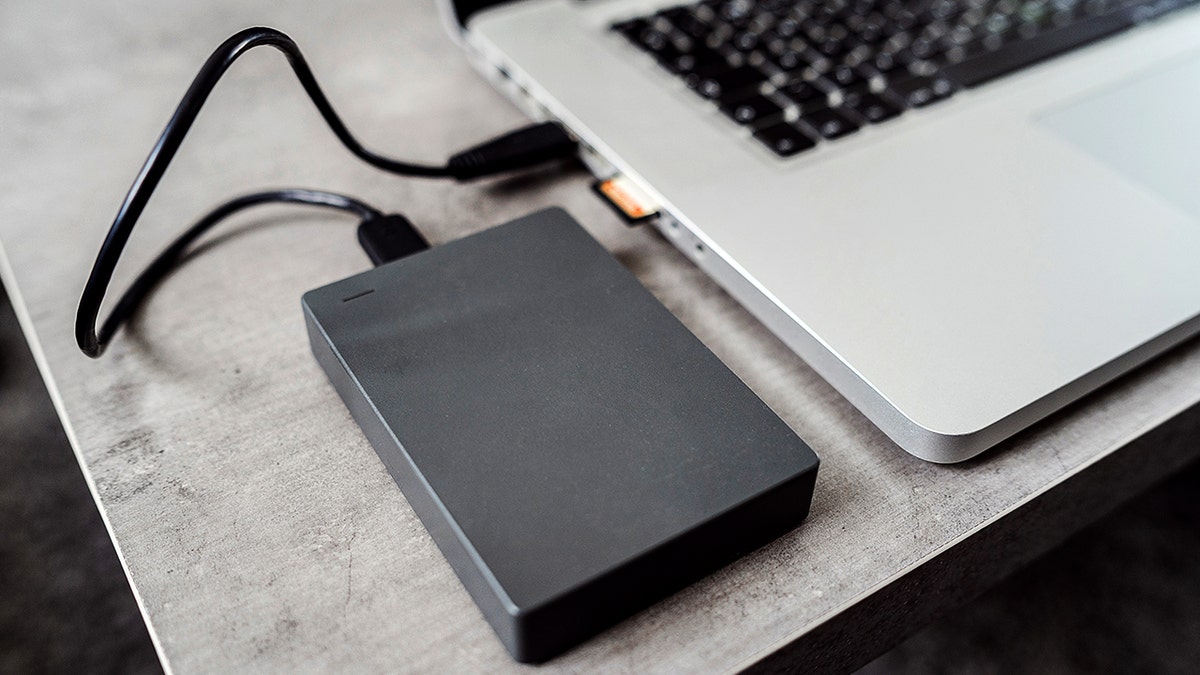
Kullanıcılar, bir USB kablosu ve bir sabit sürücüyle binlerce fotoğrafı korurken, değerli telefon depolama alanını da geri kazanabilirler. (Getty Images aracılığıyla Haziran)
Android telefonlar için
Sayarlar tercihinize göre değişebilir Android telefonun üreticisi
- Bağlan telefon kullanarak bilgisayarınıza USB kablosu
- senin üzerinde telefonseçmek Dosya Aktarımı istendiğinde
- Açık Dosya Gezgini Windows'ta veya Bulucu Mac'te
- Konumunuzu bulun telefon altında bağlı cihazlar
- Aç DCIM veya Resimler dosya
- Kopyala fotoğraflar kurtarmak istiyorsun
Kopyaladıktan sonra dosyaları bilgisayarınızdaki bir klasöre yapıştırın. Bu adım, bunları bir sürücüye taşımadan önce size tam bir yedekleme sağlar.
Windows'ta
- Bağlan iPhone bir ile USB kablosu
- Telefonunuzun kilidini açın ve dokunun Bu Bilgisayara Güvenin
- Aç Fotoğraflar Windows'ta uygulama
- Seçmek USB cihazından içe aktar
Windows fotoğraflarınızı doğrudan bilgisayarınıza kopyalayacaktır.
Yöntem 2: Fotoğrafları harici bir sabit sürücüye taşıma
Fotoğraflarınız bilgisayarınıza yüklendikten sonra bunları sabit sürücüye aktarmak hızlıdır.
- Fişinizi takın harici sabit disk senin içine bilgisayar
- Sürücüyü açın Bulucu veya Dosya Gezgini
- sürükleyin fotoğraf klasörü sürücüye
- Bekle dosyalaro kopyalamayı bitir
Artık fotoğraflarınız kontrol ettiğiniz bir cihazda güvenle saklanıyor. Harici sürücüler, sürücünün boyutuna bağlı olarak on binlerce fotoğraf barındırabilir. Şu adresteki en iyi harici sürücüler makalemize göz atın: Cyberguy.com.
ÇOK GEÇ OLMADAN TELEFONUNUZUN FOTOĞRAFLARINI KAYDETMENİN EN İYİ YOLLARI
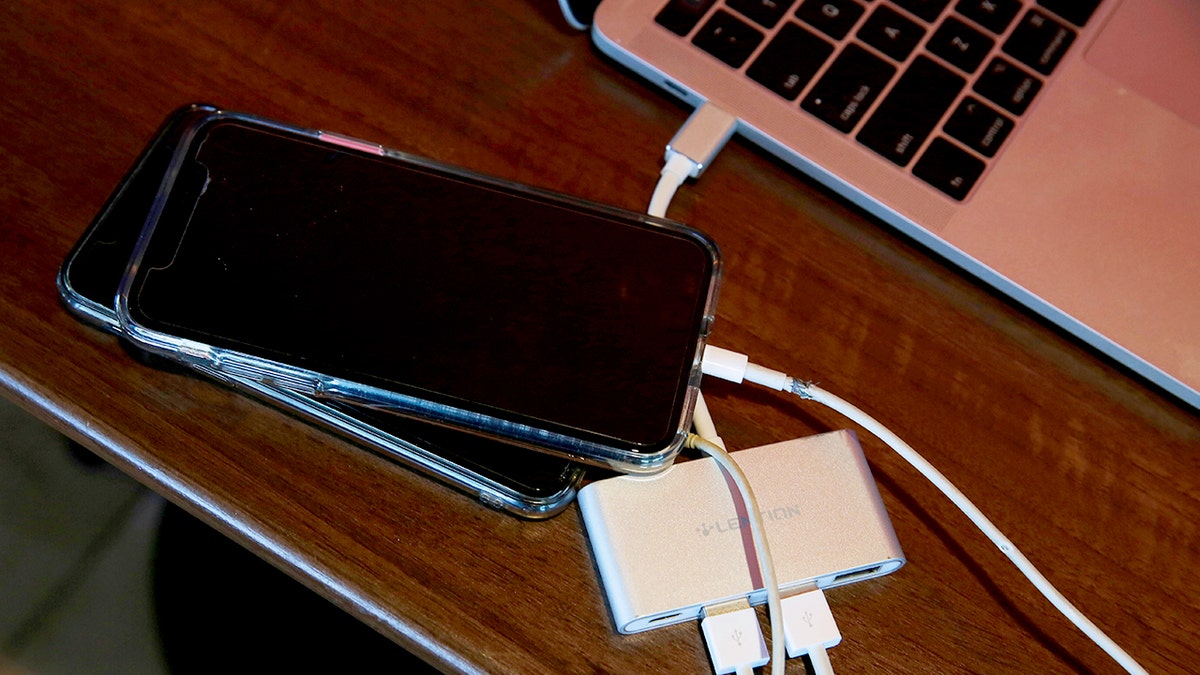
Fotoğrafları bir iPhone veya Android cihazından sabit sürücüye taşımak, devam eden abonelik ücretleri olmadan anıların korunmasına yardımcı olur. (Lea Suzuki/Getty Images aracılığıyla The San Francisco Chronicle)
Yöntem 3: Fotoğrafları doğrudan bir USB flash sürücüye aktarma
Bilgisayarı atlamayı tercih ediyorsanız bazı flash sürücüler doğrudan akıllı telefonlara takılır. Bu sürücüler genellikle şunları içerir:
- USB-C konnektörleri Android telefonlar için
- Yıldırım konnektörleri eski iPhone'lar için
- USB-C konnektörleri iPhone 15 ve daha yeni modeller için
Sürücüyü bağladıktan sonra birlikte gelen uygulamayı açın. Buradan fotoğrafları doğrudan telefonunuzdan sürücüye taşıyabilirsiniz. Bu seçenek, hızla yer açmanız gerektiğinde işe yarar. En iyi flash sürücü önerilerimizi şu adreste keşfettiğinizden emin olun: Cyberguy.com.
Yöntem 4: Fotoğraflarınızı düzenli tutun
Fotoğrafları sabit sürücüye aktardıktan sonra birkaç dakikanızı onları organize etmeye ayırın.
Şuna göre klasörler oluşturun:
Sabit sürücüler güvenilirdir ancak ikinci bir yedeklemenin tutulması, sürücülerden birinin arızalanması durumunda anılarınızın korunmasını sağlar.
Bu yaklaşım neden para tasarrufu sağlıyor?
Bulut depolama ilk başta ucuz gelebilir. Zamanla aylık ücretler artar. Harici bir sabit sürücünün maliyeti genellikle bir veya iki yıllık bulut depolama ücretinden daha azdır. Bundan sonra depolama aslında ücretsizdir. Daha da iyisi, fotoğraflarınız yalnızca şirket sunucusunda durmak yerine kontrolünüz altında kalır.
Testimi çözün: Çevrimiçi güvenliğiniz ne kadar güvenli?
Cihazlarınızın ve verilerinizin gerçekten korunduğunu mu düşünüyorsunuz? Dijital alışkanlıklarınızın nerede olduğunu görmek için bu kısa testi yapın. Şifrelerden Wi-Fi ayarlarına kadar, neyi doğru yaptığınıza ve nelerin iyileştirilmesi gerektiğine dair kişiselleştirilmiş bir döküm alacaksınız. Testimi burada yapın: Cyberguy.com.
Kurt'un önemli çıkarımları
Janice birçok insanın sessizce merak ettiği bir soruyu sordu. Sırf kendi anılarımızı saklamak için gerçekten şirketlere para ödemeye devam etmemiz gerekiyor mu? Neyse ki cevap hayır. Basit bir kablo ve uygun fiyatlı bir sabit sürücüyle telefonun depolama alanında yer açabilir, istediğiniz her fotoğrafı saklayabilir ve devam eden depolama ücretlerinden kurtulabilirsiniz. Bir kez denediğinizde süreç hızlı ve rutin hale gelir.
Yani burada düşünmeye değer bir şey var. Telefonunuzda yıllarca fotoğraf ve video bulunuyorsa, bu anılar yalnızca şirketin bulut sunucusunda mı yoksa tamamen kontrolünüz altında olan bir yerde mi yaşamalı? Bize yazarak bize bildirin. Cyberguy.com.
FOX HABER UYGULAMASINI İNDİRMEK İÇİN TIKLAYIN
ÜCRETSİZ CyberGuy Raporum için kaydolun
En iyi teknik ipuçlarımı, acil güvenlik uyarılarımı ve özel fırsatlarımı doğrudan gelen kutunuza alın. Ayrıca, Nihai Dolandırıcılık Hayatta Kalma Rehberime anında erişebileceksiniz — bana katıldığınızda ücretsiz CYBERGUY.COM bülten.
Telif Hakkı 2026 CyberGuy.com'a aittir. Her hakkı saklıdır.
Bir yanıt yazın